Инсталация на бекъп агента при Linux-базирани операционни системи
Бекъп агента за Linux-базирани операционни системи може да работи върху всяка Linux дистрибуция.
Минимални изисквания
Минималните системни изисквания са следните:
- Процесорна архитектура: x86_64, x86_32 с SSE2, или ARM (виж по-долу)
- Kernel версия 2.6.32 или по-висока
- Поддръжка на ISRG root X1 certificate authority за изисквания на Let's Encrypt
- Уникални хост ключове (трябва да се спазва само, ако две или повече машини са клонирани)
- Инсталирани следните системни пакети:
bash,xz,awk,ca-certificatesиtzdata
ARM CPU поддръжка
Бекъп агента ни е валиден при следните ARM платформи:
| Платформа | Описание |
|---|---|
ARMv8l |
ARM 64-bit (Aarch64), без изискване за glibc |
ARMv7l |
ARM 32-bit с vfp и a glibc-базирана ОС с "hard-float" ABI (gnueabihf) |
ARMv6kl |
ARM 32-bit с vfp, без изискване за glibc |
Инсталация
Следвайте следните стъпки, за да инсталирате бекъп агента си:
- Впишете се в клиентската зона с вашият имейл и парола.
- Изберете от менюто в ляво Текущи услуги -> Delta Cloud Backup и изберете услугата си, за да отворите нейните настройки.
- Добавете ново устройство за бекъп, като от тази страница изберете Устройства -> Добави устройство
- Изберете Linux от менюто с тип на операционната система.
- От следващото меню ще видите 2 варианта - да свалите инсталационния скрипт на компютъра си или да го свалите директно на устройството, което ще архивирате, чрез командата
wget --content-disposition https://backup.eu-sof-1.deltacloud.io/dl/7. След като извършите едно от двете действия, натиснете бутон Напред - Влезте в директорията, в която сте свалили или качили инсталационния скрипт на бекъп агента. Инсталирайте го чрез следната команда:
sudo bash ./Delta_Cloud_Backup-xx.x.x.run, като заместитеxx.x.xс актуалната версия, която сте свалили към момента, след което натиснете бутон Напред - В следващия прозорец ще видите данни за достъп, които ще ви бъдат изискани по време на инсталацията и ще са нужни, за да завърши успешно. Копирайте ги едно по едно и ги въведете, когато скриптът ви попита за тях:
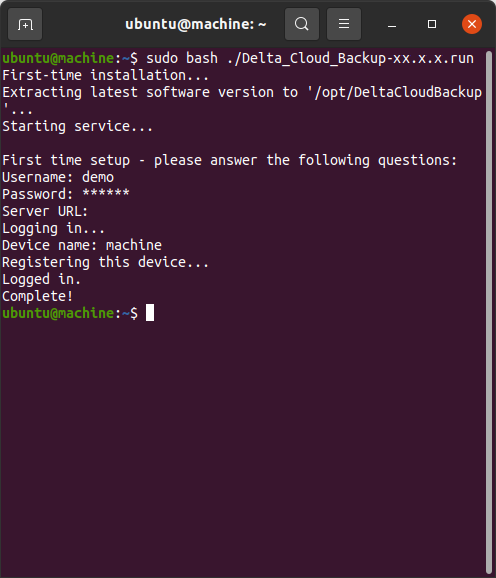
- Ако сте успели да въведете правилно потребителското име и паролата си, ще видите надпис:
Автоматично стартиране на бекъп агента след рестартиране на машината
При първоначална инсталация, бекъп агента започва да работи веднага. Той обаче няма да се стартира автоматично, ако машината ви бъде рестартирана. В случай, че операционната ви система използва systemd, може да следвате следните стъпки, за да може бекъп агента да се стартира автоматично:
-
Създайте нов файл с път
/etc/systemd/system/delta-backup.serviceи го отворете с текстов редактор: -
Поставете следното съдържание в него:
-
Презаредете systemd конфигурацията със следната команда:
-
Включете за изпълнение новосъздадения systemd unit със следната команда: