Управление на обекти
Какво са обектите?
В Object Storage услугата, обектите са файловете, които съхранявате в контейнерите. Всеки обект съдържа самия файл заедно с метаданни, които го описват. Обектите могат да бъдат от всякакъв тип – документи, изображения, видео файлове, архиви и други.
Преглед на обекти
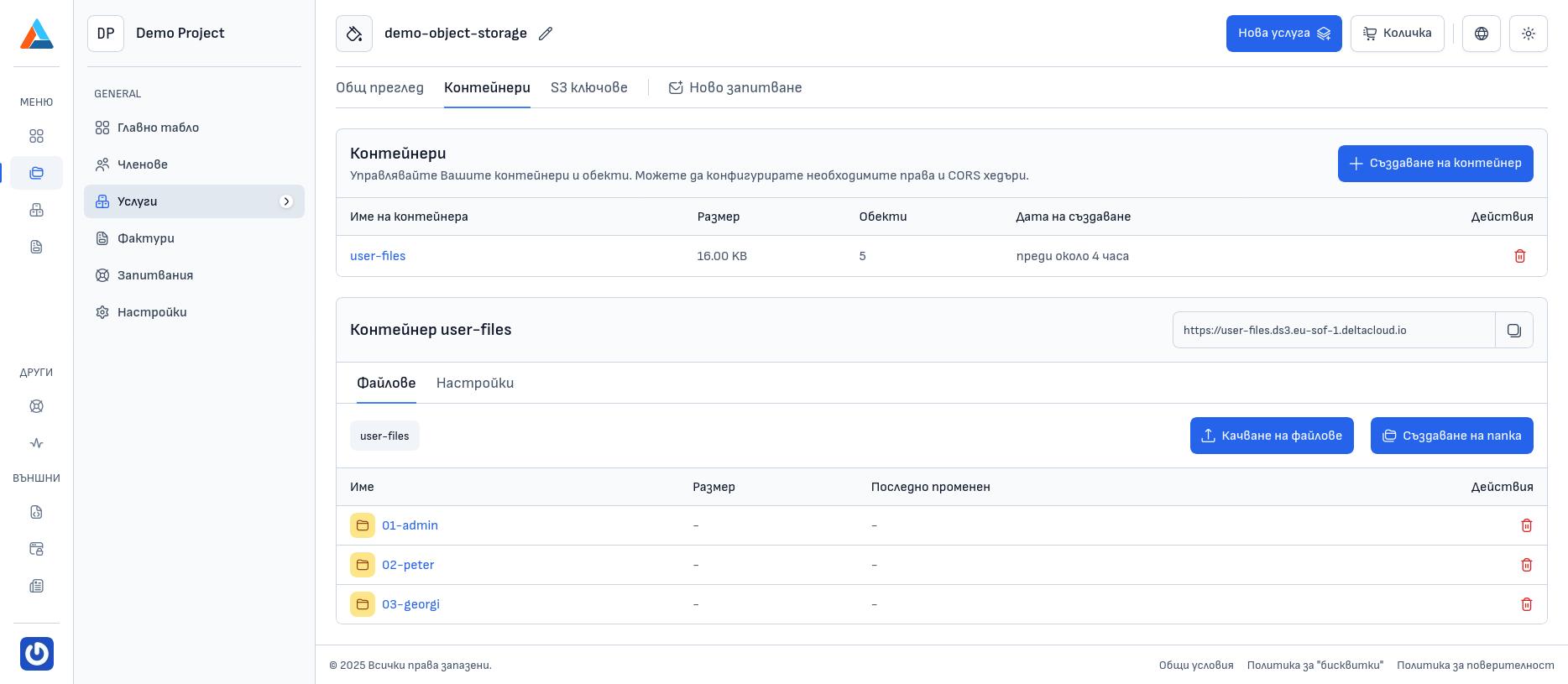
Когато изберете контейнер, ще видите неговото съдържание в раздел "Файлове". Тук можете да видите:
- Име - името на файла
- Размер - размерът на файла
- Последно променен - кога е последно модифициран файлът
- Действия - опции за управление на файла
Качване на обекти
За да качите файлове (обекти) в контейнер, следвайте тези стъпки:
Избор на контейнер
Изберете желания от Вас контейнер от списъка с контейнери.
Отваряне на диалогов прозорец за качване
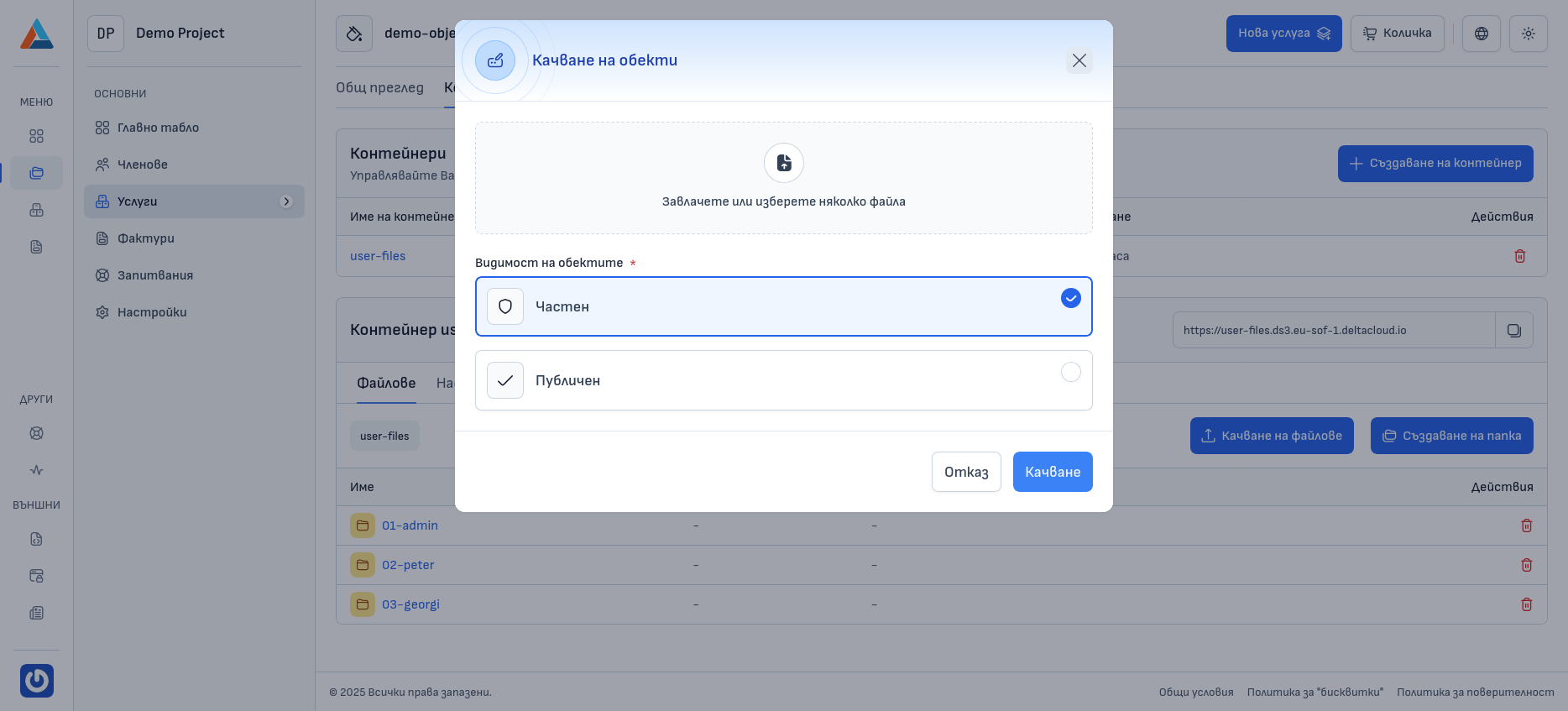
Натиснете бутона "Качване на файлове", за да се отвори диалогов прозорец за качване на файлове.
Избор на файлове
Изберете файловете, които искате да качите от Вашето устройство. Можете да качвате множество файлове едновременно, без ограничения в размера им.
Достъп до файловете
Изберете дали файловете да бъдат достъпни публично или само за потребителите с валидни S3 ключове.
Потвърждение
Натиснете бутона "Качване", за да качите файловете в избрания контейнер.
Изтегляне на обект
Намиране на обекта
Намерете желания от Вас обект в списъка с файлове.
Отваряне на менюто с действията
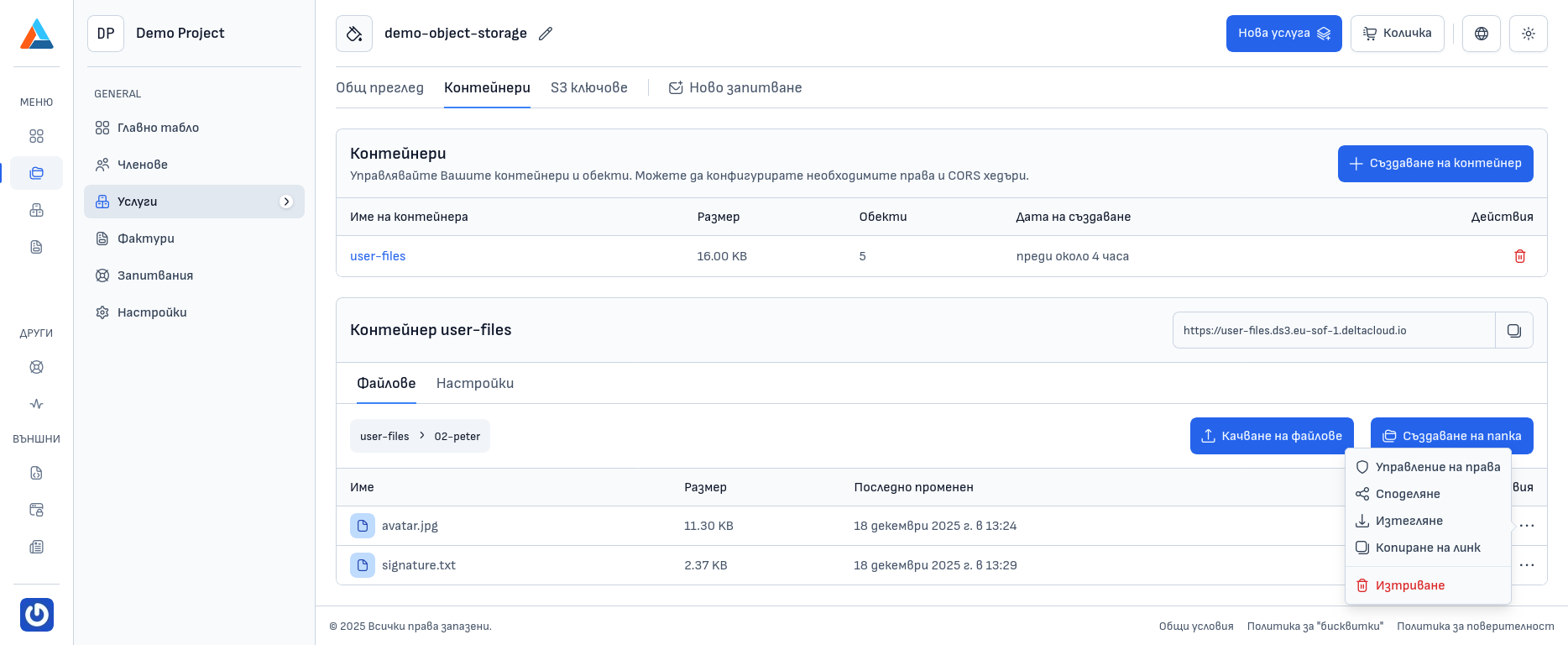
Натиснете иконата с трите хоризонтални точки в колоната "Действия", за да се отвори менюто с опциите за действие с обекта.
Избиране на действието
Изберете опцията "Изтегляне", за да изтеглите обекта на Вашето локално устройство.
Споделяне на обект
Намиране на обекта
Намерете желания от Вас обект в списъка с файлове.
Отваряне на менюто с действията
Натиснете иконата с трите хоризонтални точки в колоната "Действия", за да се отвори менюто с опциите за действие с обекта.
Избиране на действието
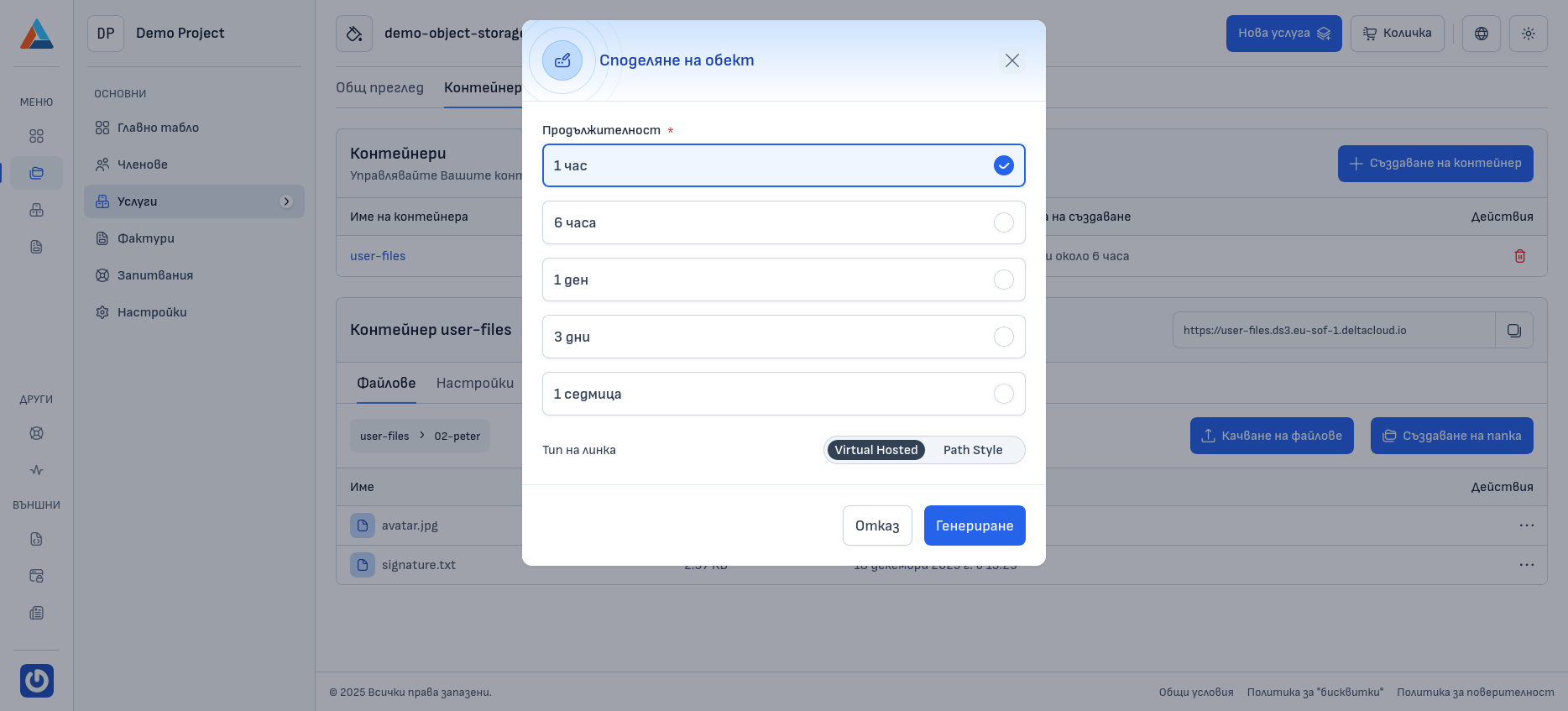
Изберете опцията "Копиране на линк", за да копирате линка на обекта.
Управление на видимостта на обекта
Намиране на обекта
Намерете желания от Вас обект в списъка с файлове.
Отваряне на менюто с действията
Натиснете иконата с трите хоризонтални точки в колоната "Действия", за да се отвори менюто с опциите за действие с обекта.
Избиране на действието
Изберете опцията "Управление на права", за да конфигурирате правата за достъп до обекта.
Конфигуриране на правата
Изберете желаните права за достъп – публичен или частен достъп.
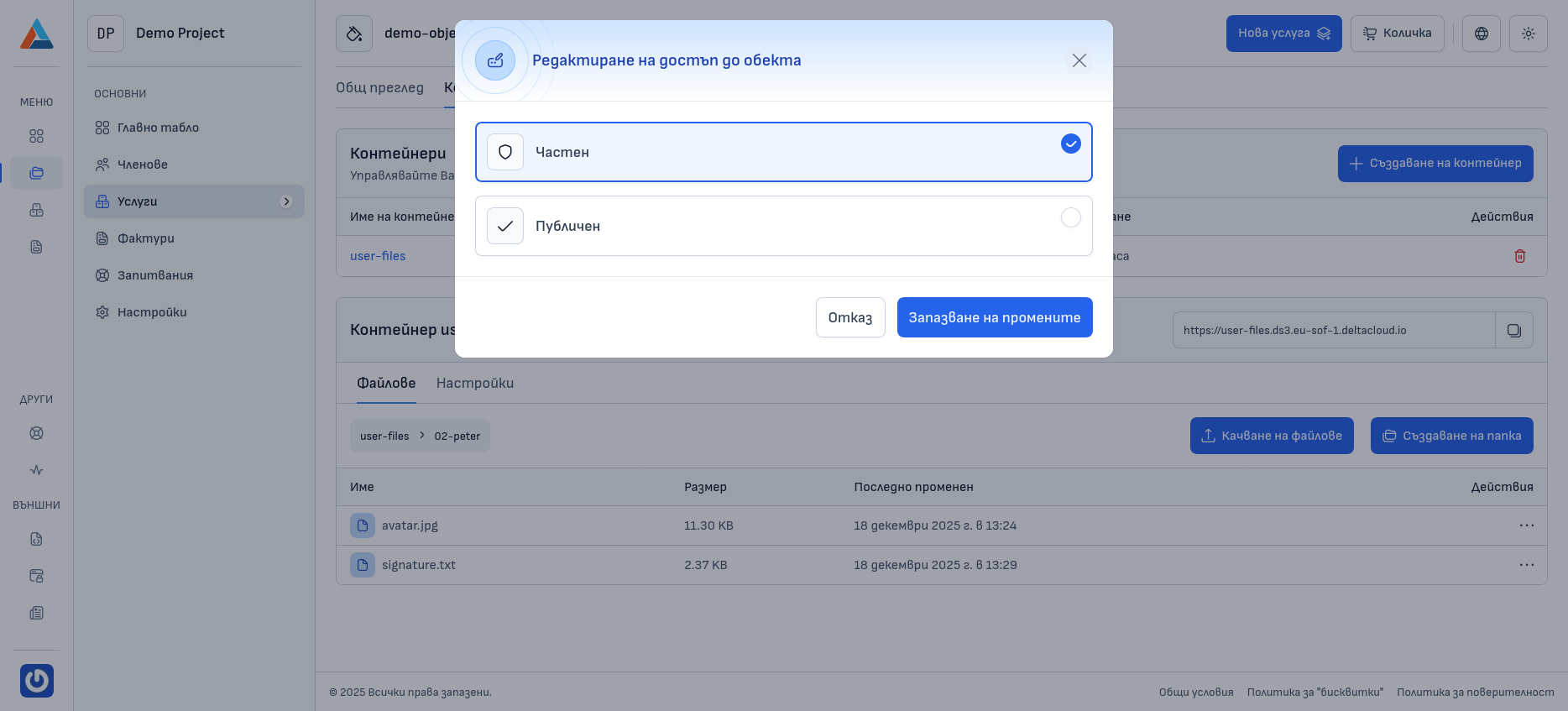
Потвърждение
Натиснете бутона "Запазване на промените", за да потвърдите промените.
Изтриване на обект
Намиране на обекта
Намерете желания от Вас обект в списъка с файлове.
Отваряне на менюто с действията
Натиснете иконата с трите хоризонтални точки в колоната "Действия", за да се отвори менюто с опциите за действие с обекта.
Избиране на действието
Изберете опцията "Изтриване", за да се отвори диалогов прозорец за изтриване на обекта.
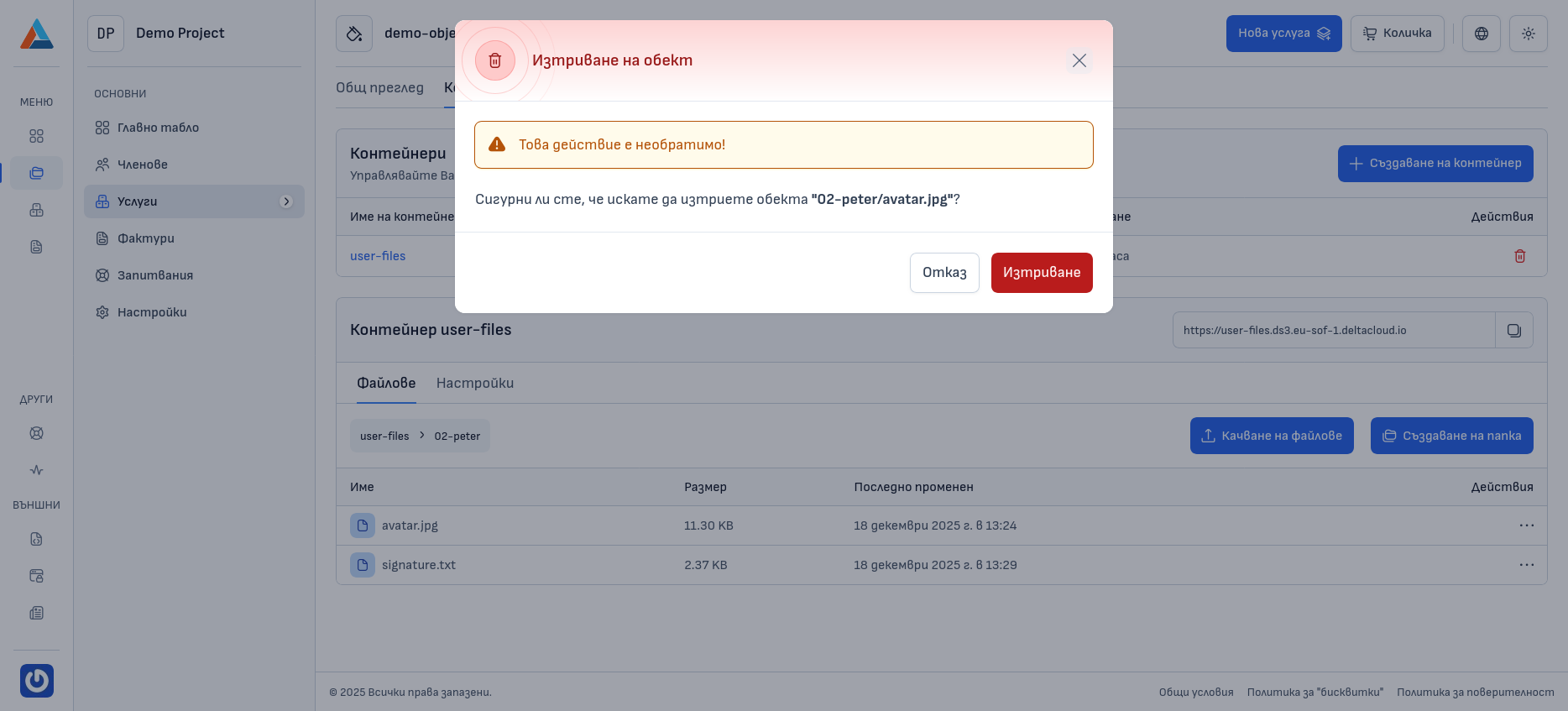
Потвърждение
Внимание
Изтриването на обект е необратимо действие! Уверете се, че наистина искате да изтриете да го изтриете преди да потвърдите.
Натиснете бутона "Изтриване", за да изтриете обекта.
Преименуване на обект
В Object Storage технологията не се поддържа директно преименуване на обекти (файлове). Това се дължи на архитектурата на системата и начина, по който Object Storage API работи.
Защо няма възможност за преименуване?
В Object Storage, името на обекта е част от неговия уникален идентификатор (ключ). Промяната на името би означавала създаване на нов обект с нов ключ, което не се поддържа като единична атомична операция от Object Storage API.
Object Storage не предоставя операция "rename" или "move" за обекти, тъй като това би изисквало: - създаване на нов обект с нов ключ - копиране на съдържанието и метаданните - изтриване на оригиналния обект
Това е логическа операция на ниво приложение, а не на ниво хранилище.
Алтернативен начин за промяна на името
Ако все пак имате нужда от промяна на името на обект, можете да използвате следния подход:
Изтеглете обекта
Свалете обекта (файла) локално на Вашето устройство.
Качете го с новото име
Качете сваления файл обратно в контейнера с желаното ново име.
Изтрийте оригиналния обект
Изтрийте стария обект с оригиналното име от контейнера.