🚀 Къде да намерите кода за конфигурация на GTM контейнера?
Кодът за конфигурация на GTM контейнера е вашият “ключ”, който свързва GTM Server Hosting с контейнера ви в
Google Tag Manager.
Той гарантира, че Google разпознава правилно вашия сървър и може сигурно да обработва събитията и данните от него.
🔐
Ще получите този код директно от Google Tag Manager, когато създадете нов сървърен контейнер.
В тази кратка статия ще ви покажем стъпка по стъпка как да създадете сървърен контейнер и откъде точно да копирате конфигурационния код.
🧠 Важно: Преди да започнете, уверете се, че вече имате акаунт в Google Tag Manager.
Ако все още нямате — вижте официалното ръководство:
👉 Как да създадете акаунт в Google Tag Manager
🧩 Стъпка 1: Създайте нов акаунт и контейнер
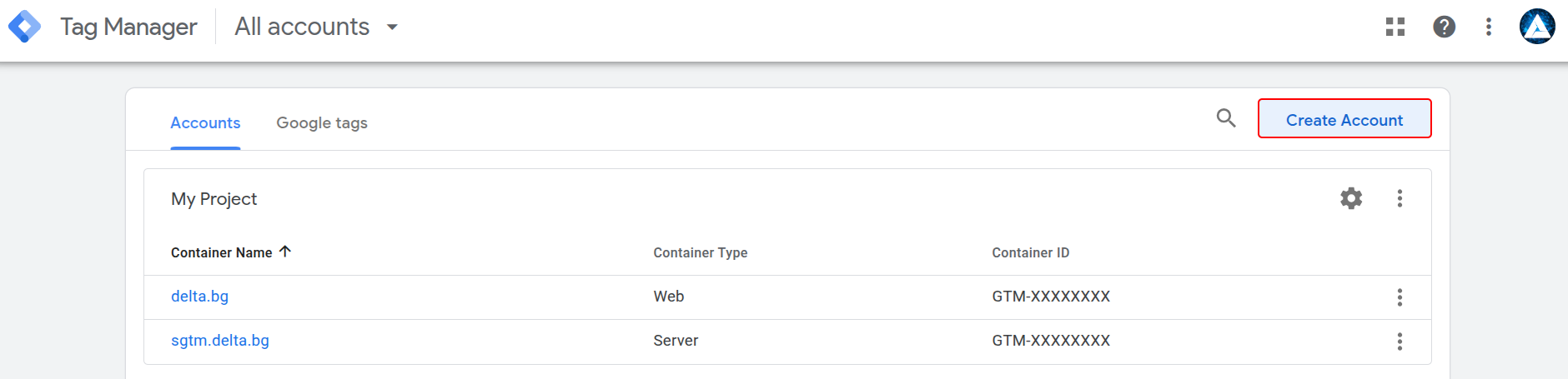
Отворете Google Tag Manager и натиснете бутона “Create Account”.
Тук ще създадете нов акаунт и ще зададете основните настройки за вашия GTM проект.
🧩 Стъпка 2: Въведете данните за контейнера
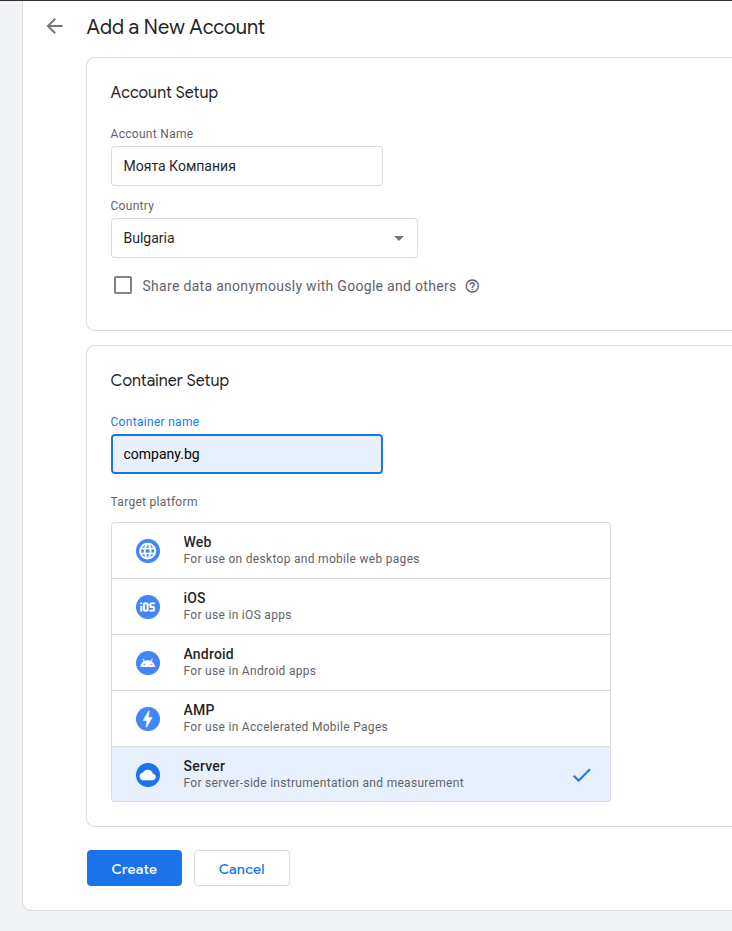
Попълнете следните полета:
- Account Name – например My Business
- Country – изберете държавата, в която се намирате
- Container Name – например Server-Side GTM
- Target platform – изберете Server
След това щракнете върху “Create”.
🧩 Стъпка 3: Копирайте конфигурационния код
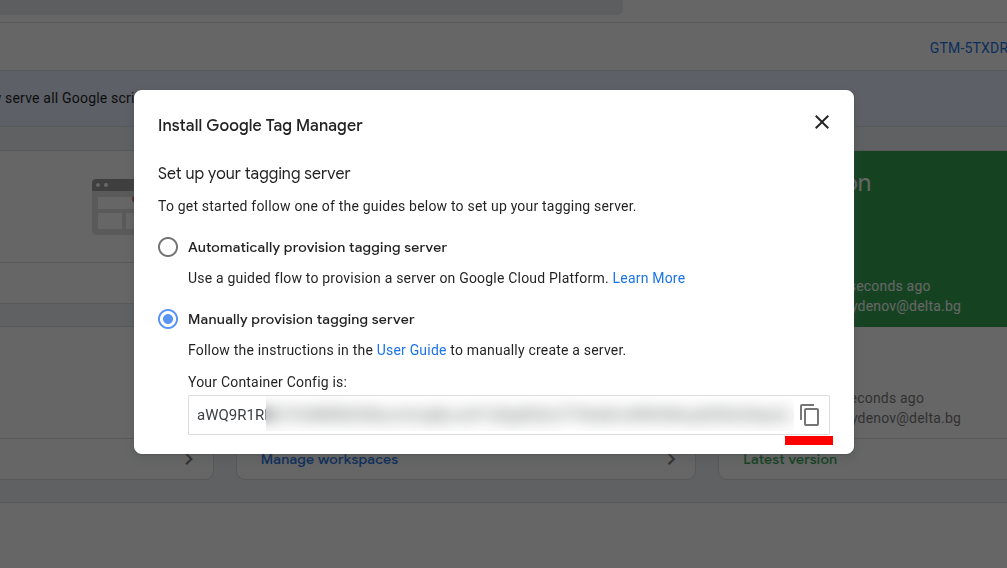
След като контейнерът бъде създаден, ще се отвори прозорецът “Install Google Tag Manager”.
Изберете “Manually provision tagging server” – това ще покаже вашия Container Configuration Code.
✨ Готово!
Сега виждате вашия конфигурационен код в Base64 формат.
Натиснете иконката за копиране 📋 и го поставете в Delta.BG при настройката на вашия GTM Server
(в полето “Конфигурационен код на контейнера”).
✅ След като въведете кода, вашият сървър ще се свърже автоматично с GTM контейнера и ще бъде готов за работа!