Управление на снапшоти
В тази страница ще намерите подробни инструкции за всички операции със снапшоти — от създаване до изтриване.
Демонтиране на диска по време на операции
Ако дискът е монтиран към Cloud VPS сървър в момента на създаване или възстановяване на снапшот, той ще бъде автоматично демонтиран за времето на операцията и монтиран отново след приключването й.
Създаване на снапшот
Навигиране до раздела
Навигирайте до раздела "Снапшоти" в страницата на Block Storage услугата.
Натискане на бутона за добавяне
Натиснете бутона "+ Добавяне", за да отворите диалоговия прозорец за създаване на снапшот.
Попълване на параметрите
Описание
По желание въведете описание на снапшота, което ще Ви помогне да го идентифицирате по-късно.
Потвърждение
Натиснете бутона "Добавяне", за да създадете снапшота.
Note
Създаването на снапшота може да отнеме няколко минути в зависимост от размера на диска.
Преглед на снапшоти
След създаване на снапшот в таблицата се показва списък с наличните снапшоти, който включва следната информация:
- Име — автоматично генерирано име на снапшота с пояснение за типа (ръчен)
- Размер — размерът на снапшота
- Дата на създаване — датата и часът на създаване
- Дата на изтриване — датата и часът, на която снапшотът ще бъде автоматично изтрит
Note
Когато достигнете лимита от 1 ръчен снапшот, системата ще покаже предупреждение: "Достигнахте квотата от 1 ръчен снапшот." За да създадете нов снапшот, първо трябва да изтриете съществуващия.
Възстановяване от снапшот
Можете да възстановите диска до състоянието, записано в снапшота. Това е полезно, когато искате да върнете данните до предишно състояние.
Навигиране до раздела
Навигирайте до раздела "Снапшоти" в страницата на услугата.
Избиране на снапшот за възстановяване
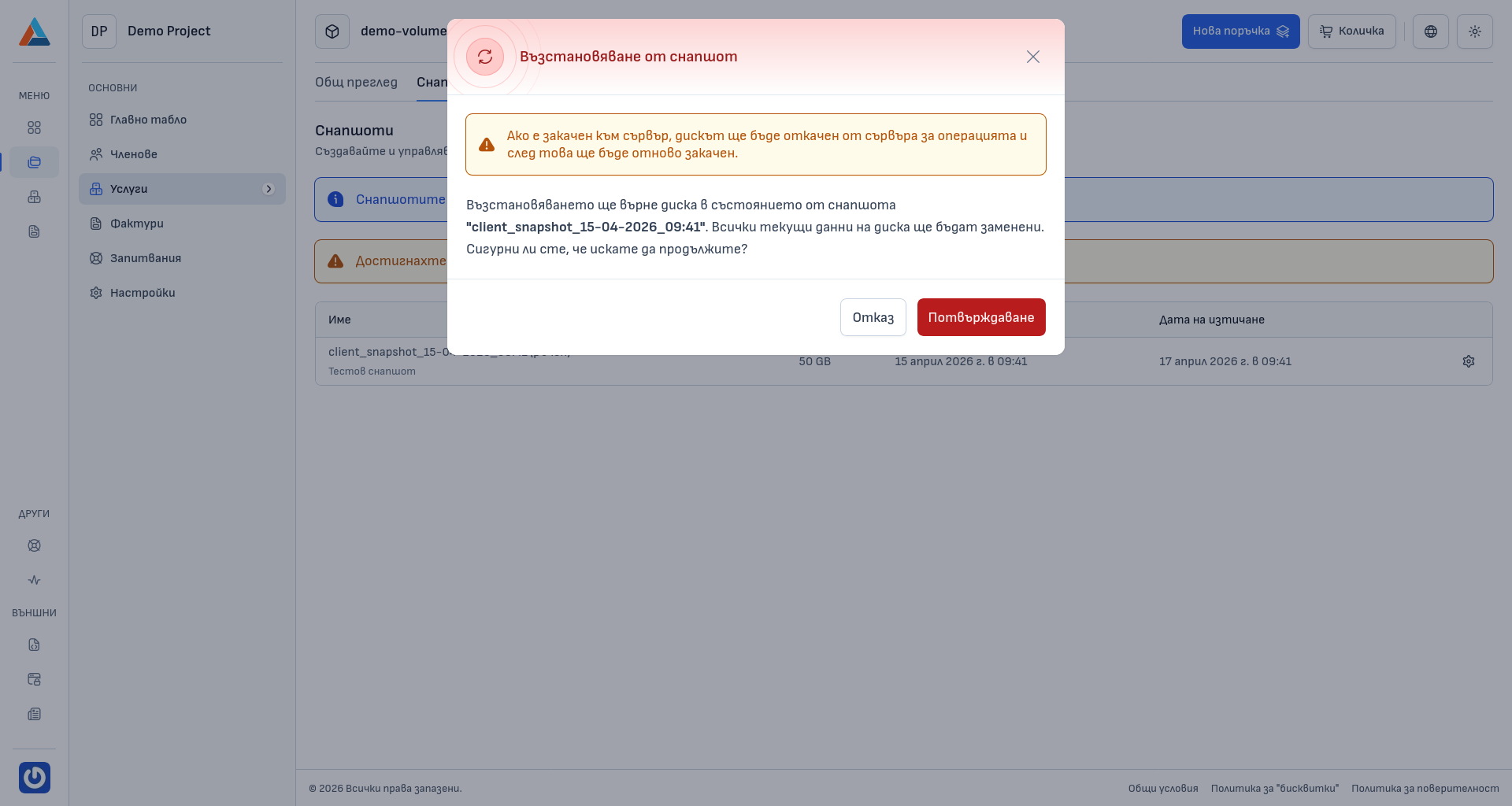
В списъка със снапшоти натиснете иконата за възстановяване срещу снапшота, от който искате да възстановите. Ще се отвори диалогов прозорец за потвърждение.
Потвърждение
Прочетете внимателно предупреждението и натиснете бутона "Потвърждаване", за да стартирате възстановяването.
Внимание
Възстановяването ще върне диска в състоянието от снапшота. Всички текущи данни на диска ще бъдат заменени. Ако дискът е монтиран към сървър, той ще бъде автоматично демонтиран за времето на операцията и монтиран отново след приключването й. Това действие е необратимо.
Изтриване на снапшот
Навигиране до раздела
Навигирайте до раздела "Снапшоти" в страницата на услугата.
Избиране на снапшот за изтриване
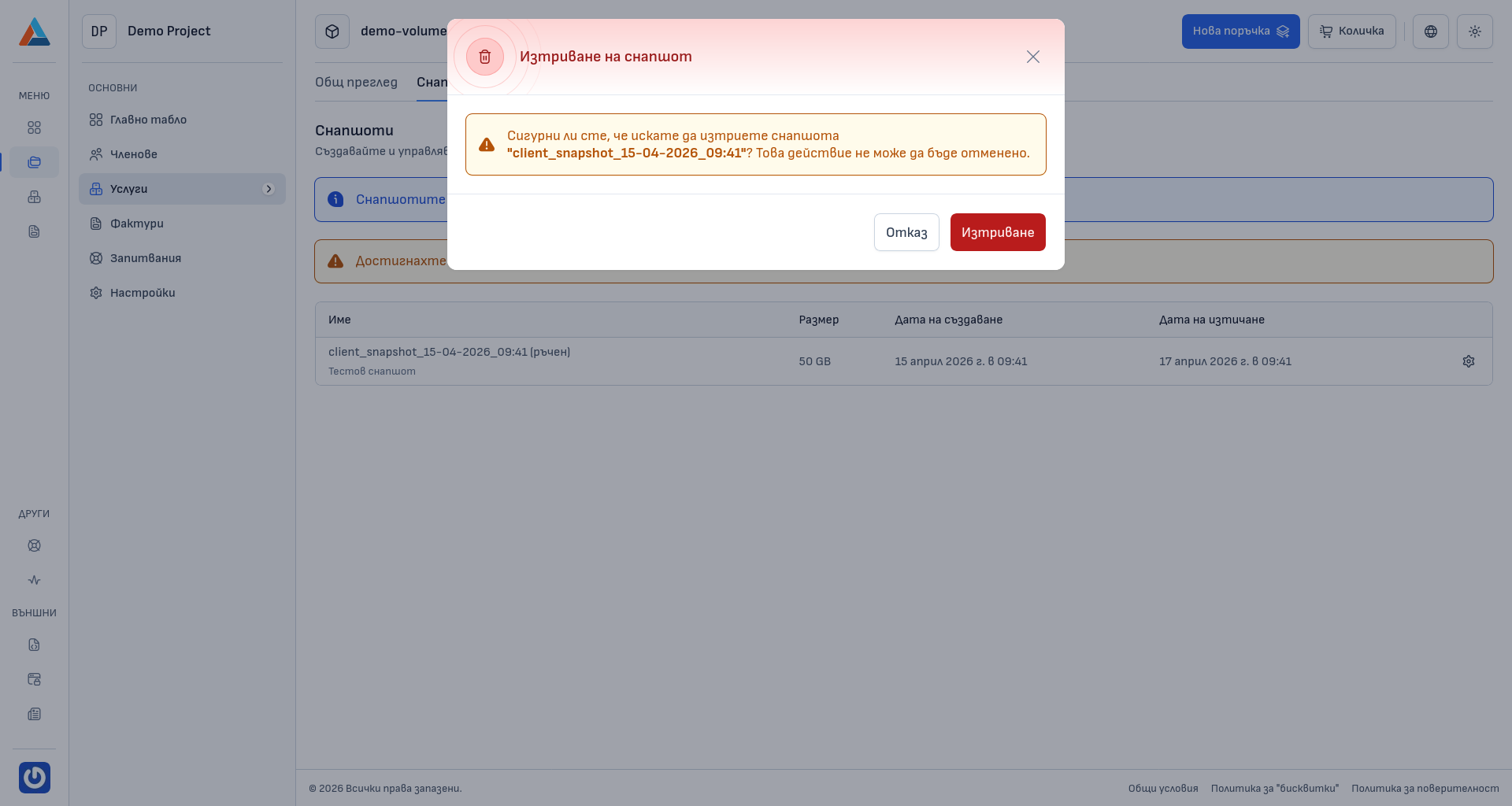
В списъка със снапшоти натиснете иконата за изтриване срещу снапшота, който искате да премахнете. Ще се отвори диалогов прозорец за потвърждение.
Потвърждение
Натиснете бутона "Изтриване", за да потвърдите действието.
Внимание
Това действие е необратимо. След изтриването снапшотът не може да бъде възстановен.