Сигурност
Разделът Сигурност (Настройки → Сигурност) съдържа два елемента за защита на акаунта Ви — смяна на парола и многофакторно удостоверяване (MFA).
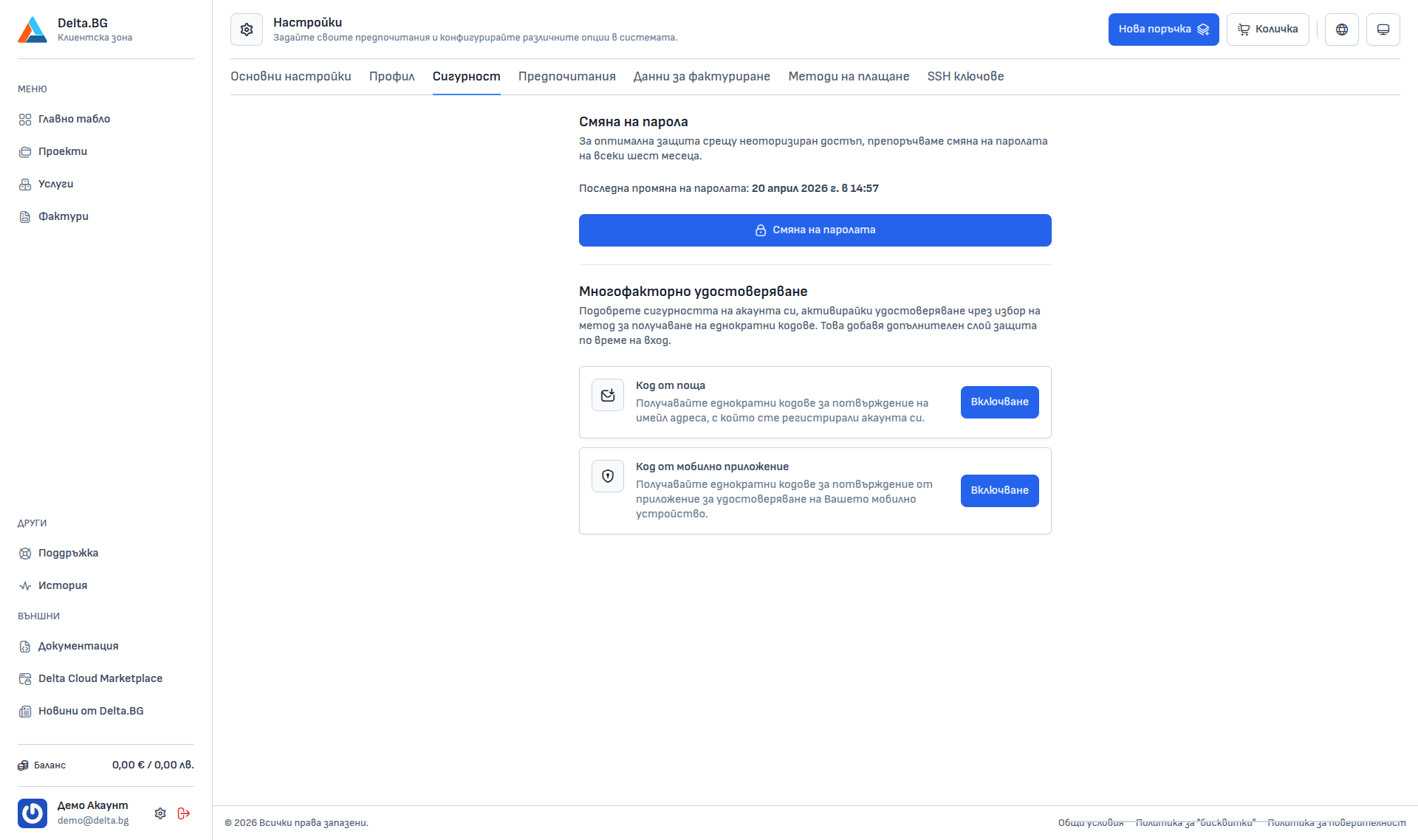
Смяна на парола
Препоръчителната честота за смяна на паролата е на всеки шест месеца. Над бутона Смяна на паролата се показва датата на последната промяна.
При натискане на бутона се отваря диалог с три полета:
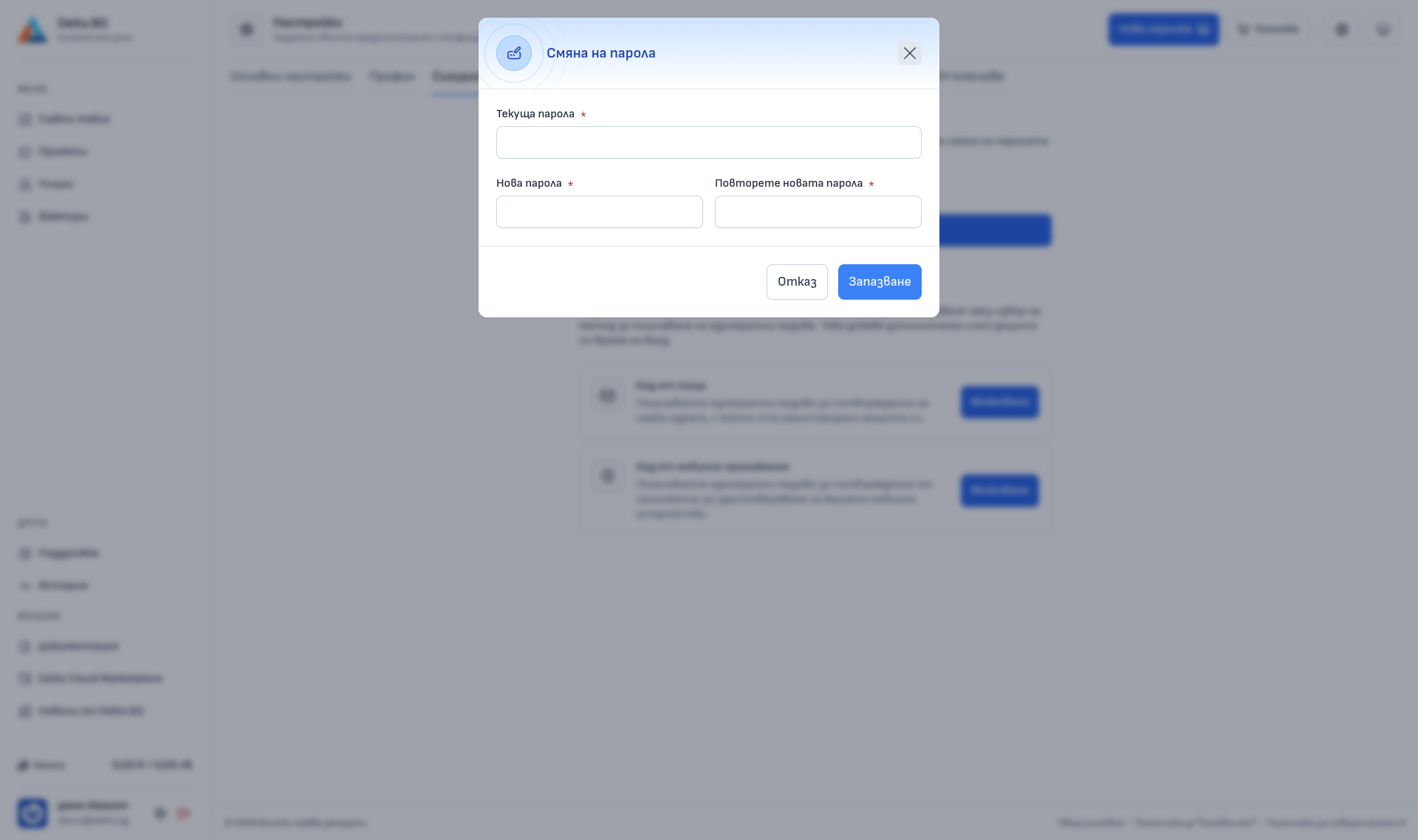
| Поле | Описание |
|---|---|
| Текуща парола | Настоящата парола, с която влизате в клиентската зона. |
| Нова парола | Новата парола. Препоръчва се минимум 12 символа, комбинация от букви, цифри и специални символи. |
| Повторете новата парола | Потвърждение, което трябва да съвпада със стойността от полето Нова парола. |
Натиснете Запазване, за да потвърдите промяната. След успешна смяна ще бъдете отписан/а от всички останали устройства.
Многофакторно удостоверяване (MFA)
Многофакторното удостоверяване добавя допълнителен слой защита — при вход, освен паролата, ще въвеждате и еднократен код, получен по избран от Вас канал. Това защитава акаунта дори ако паролата Ви е компрометирана.
Поддържат се два метода:
-
Код от поща
Еднократни кодове, изпратени на регистрирания имейл адрес. Най-лесен за активиране — не изисква допълнителни приложения.
-
Код от мобилно приложение
Еднократни кодове, генерирани от приложение за удостоверяване (Google Authenticator, Authy, 1Password и подобни).
Активиране на Код от поща
При натискане на Включване до метода Код от поща се отваря диалог, който първо иска потвърждение на самоличността Ви чрез паролата:
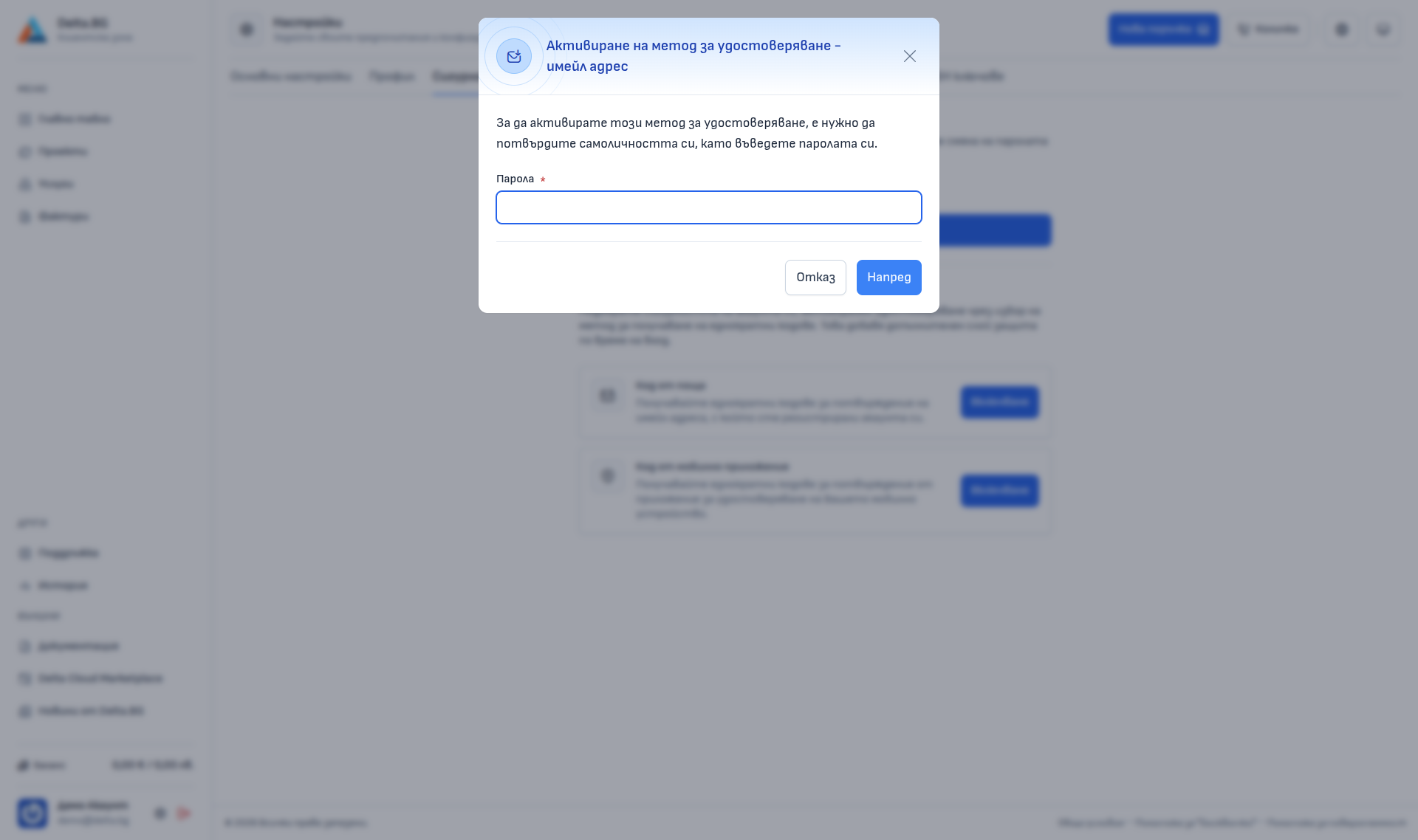
След натискане на Напред системата изпраща еднократен код на регистрирания имейл адрес и диалогът се сменя с форма за въвеждане на кода:
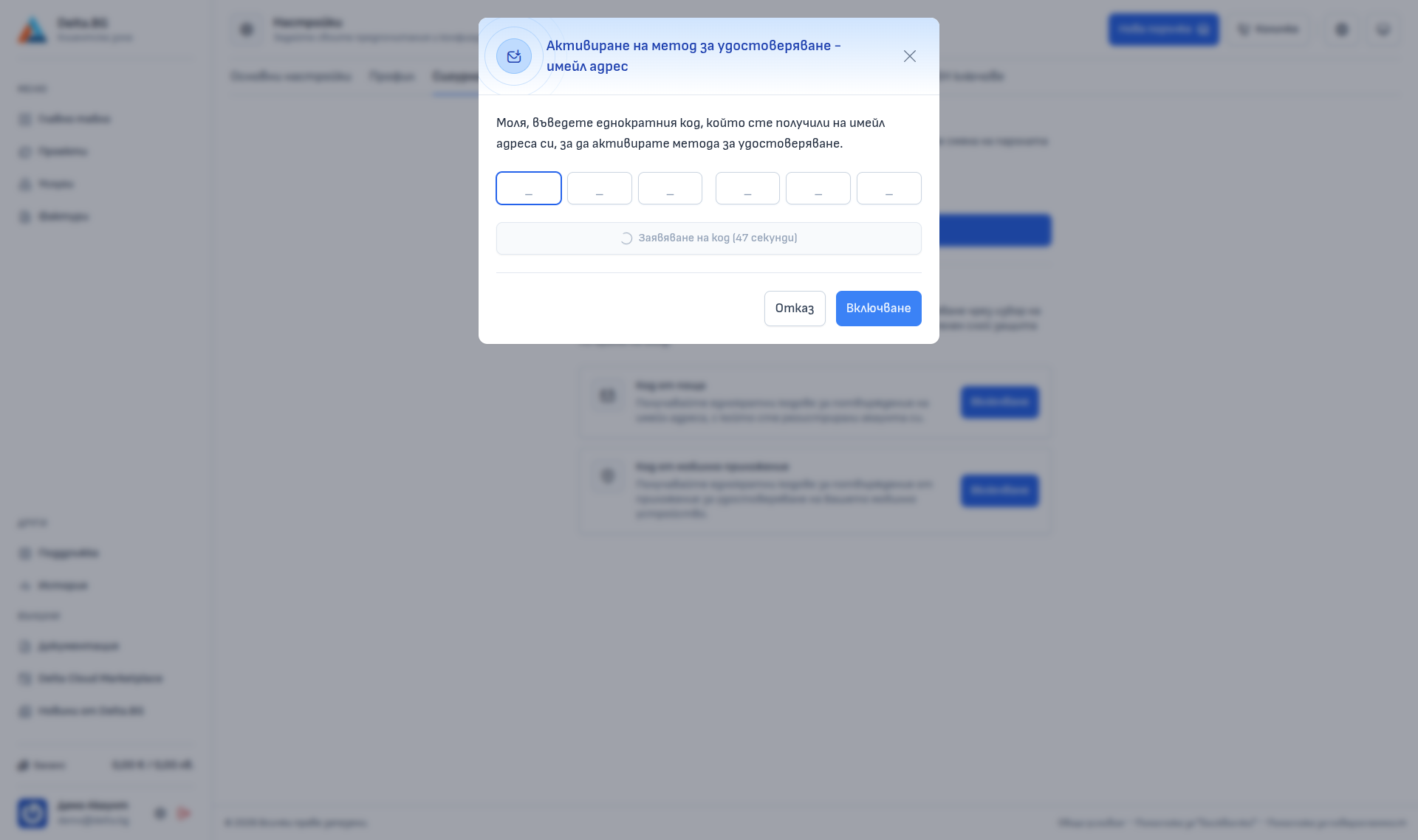
Въведете 6-цифрения код от имейла. Ако той не пристигне в рамките на минута-две, натиснете Заявяване на код (активира се след отброяване от 60 секунди) за ново изпращане.
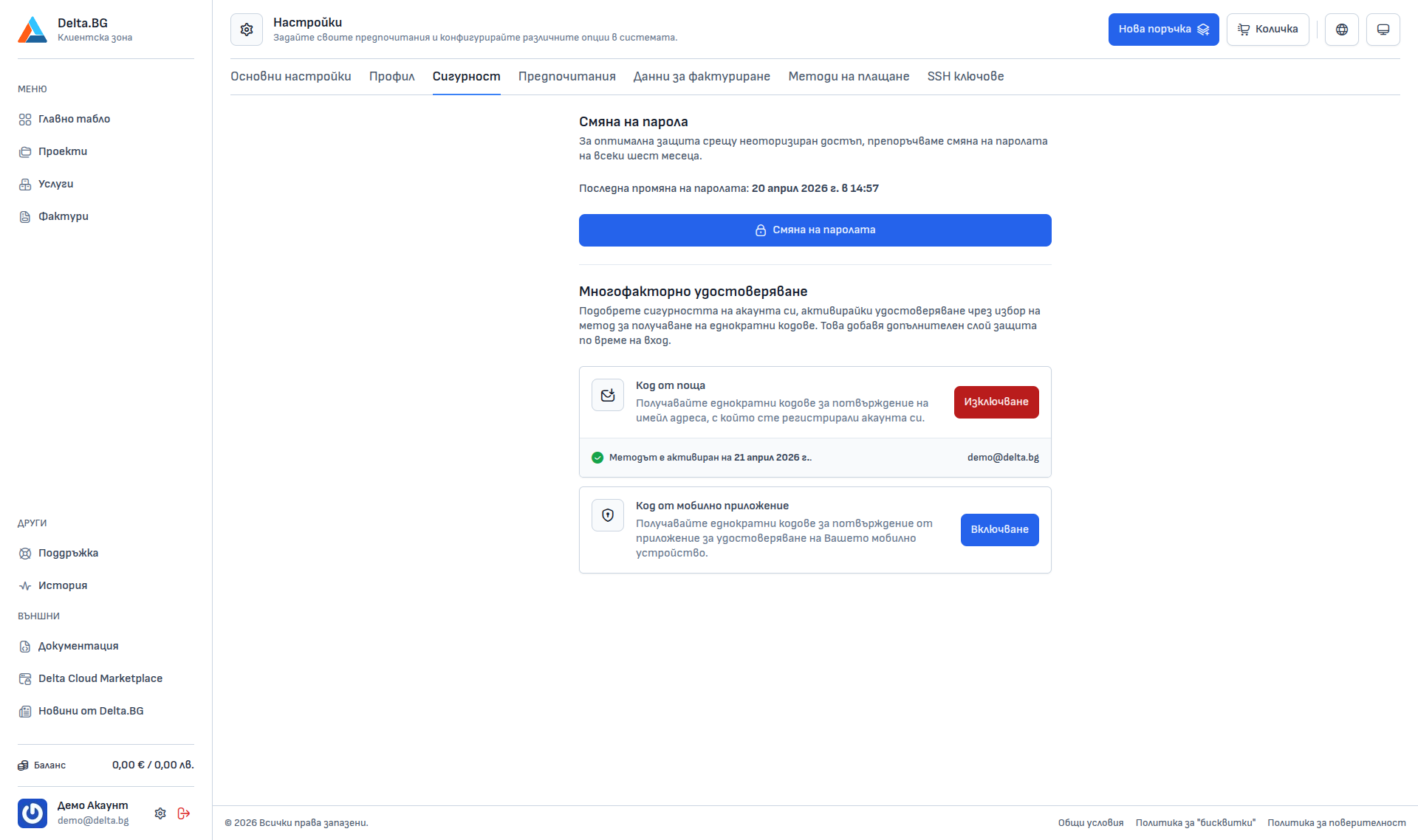
След успешно въвеждане методът се активира и в раздела Сигурност ще видите дата на активиране и имейла, на който се изпращат кодовете. Бутонът Включване се сменя с червен Изключване:
Активиране на Код от мобилно приложение
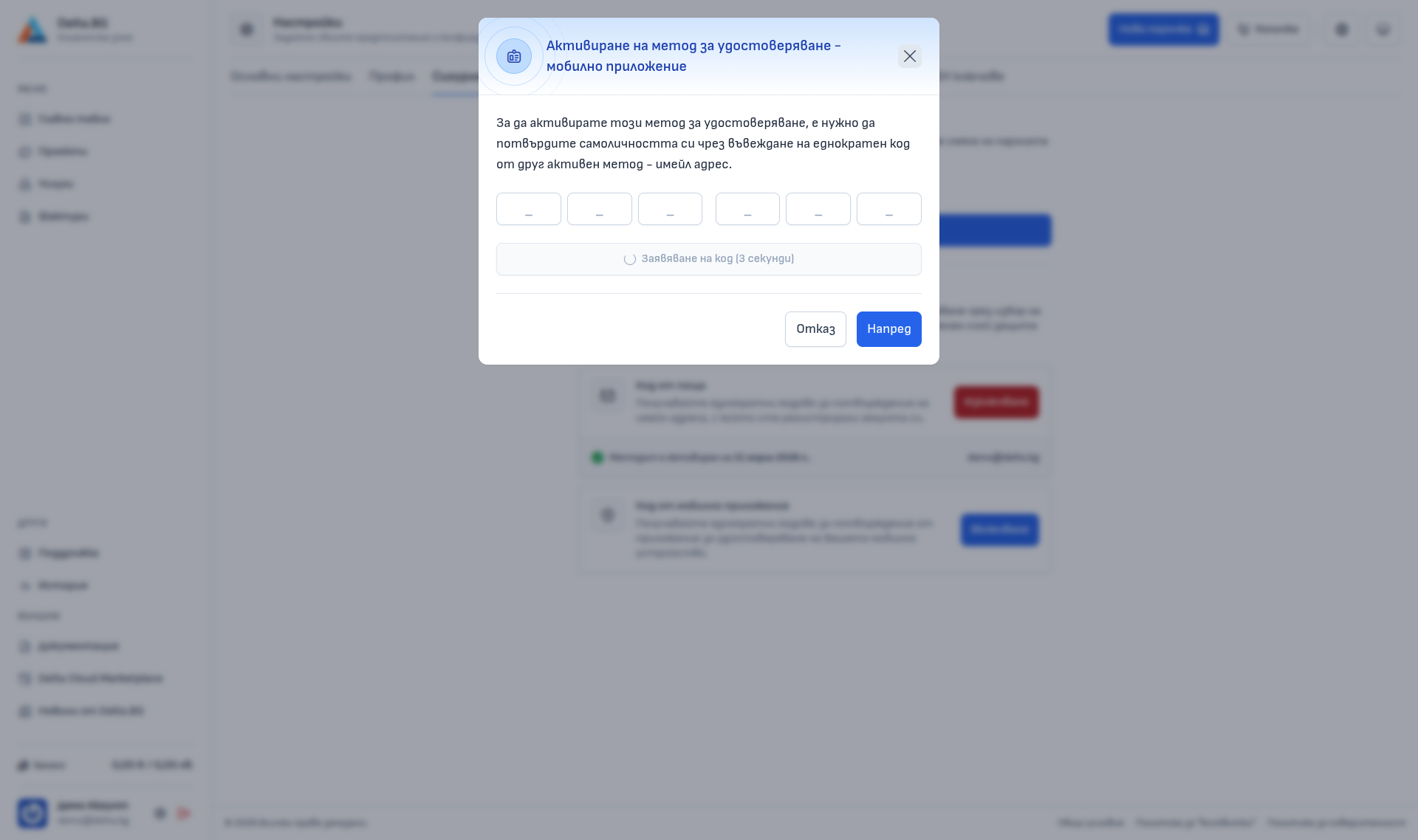
Активирането на метода Код от мобилно приложение преминава през четири стъпки. Ако вече имате активен Код от поща, първата стъпка използва имейл код за потвърждение (а не парола). В противен случай ще бъдете помолен/а за паролата си.
Стъпка 1 — Потвърждение на самоличността:
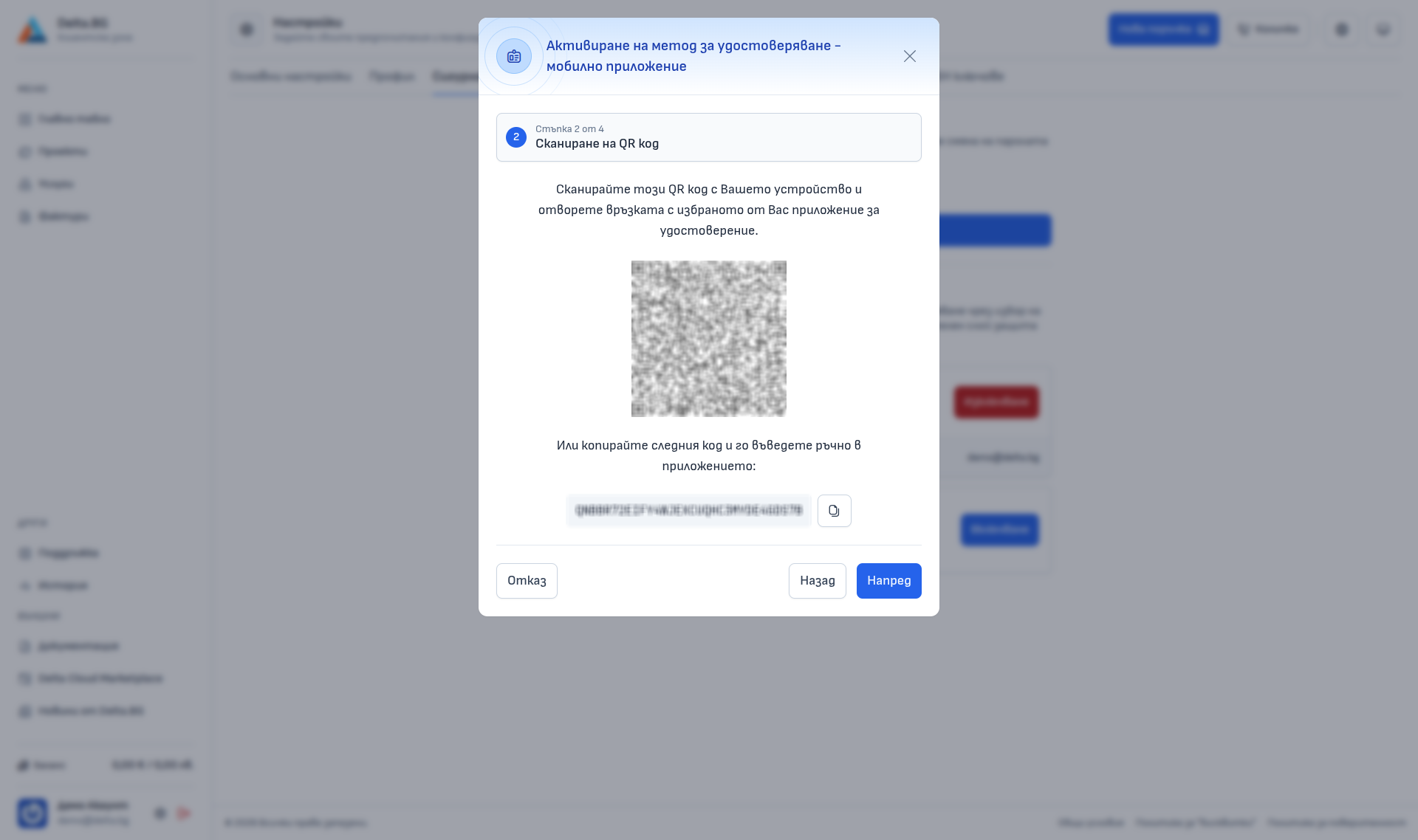
Стъпка 2 — Сканиране на QR код:
Сканирайте QR кода с Вашето приложение за удостоверяване (Google Authenticator, Authy, 1Password, Bitwarden и подобни). Ако приложението не поддържа сканиране, копирайте буквено-цифровия код под QR изображението и го добавете ръчно.
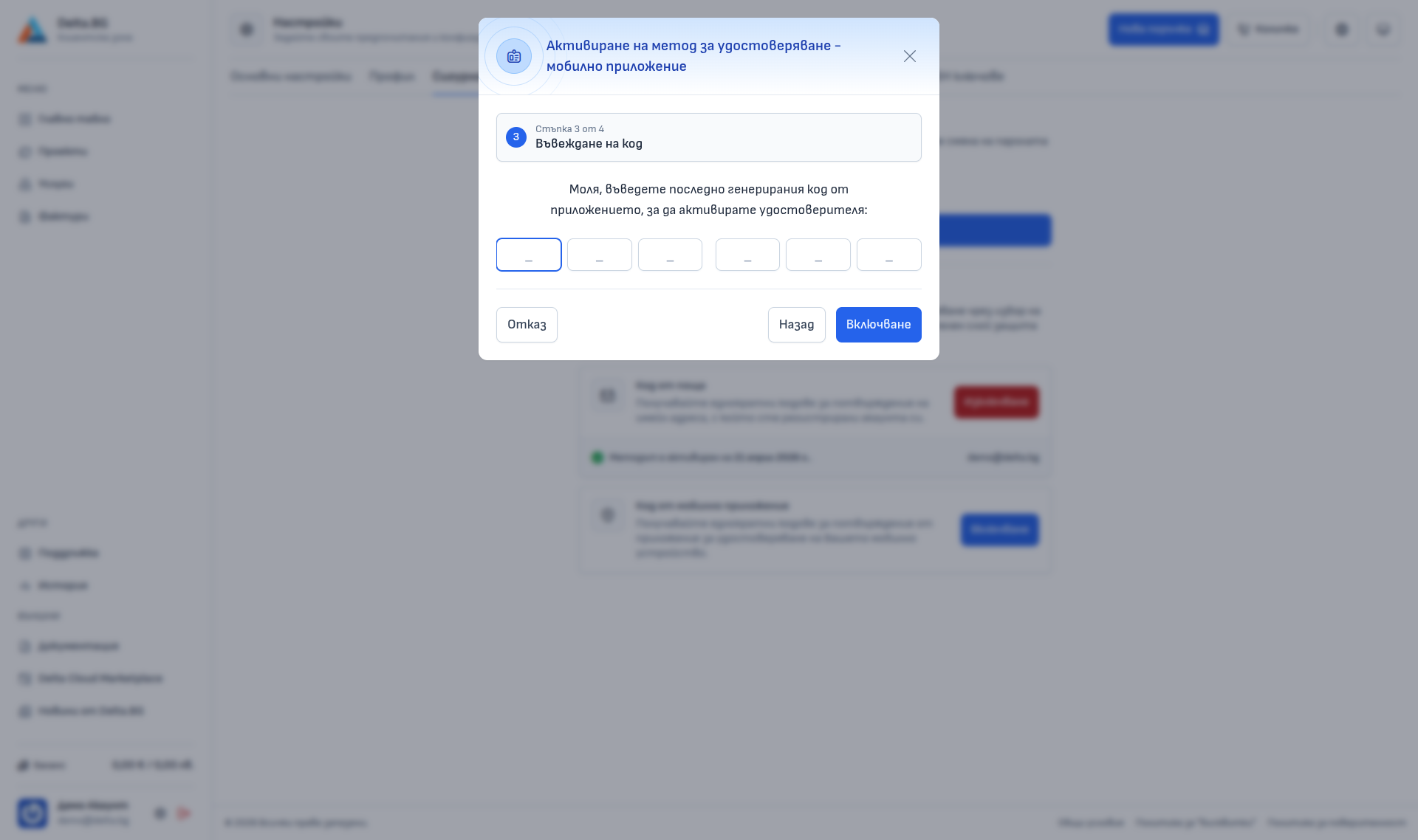
Стъпка 3 — Въвеждане на генериран код:
След като приложението свърже акаунта, то ще започне да генерира 6-цифрени кодове на всеки 30 секунди. Въведете текущо показвания код:
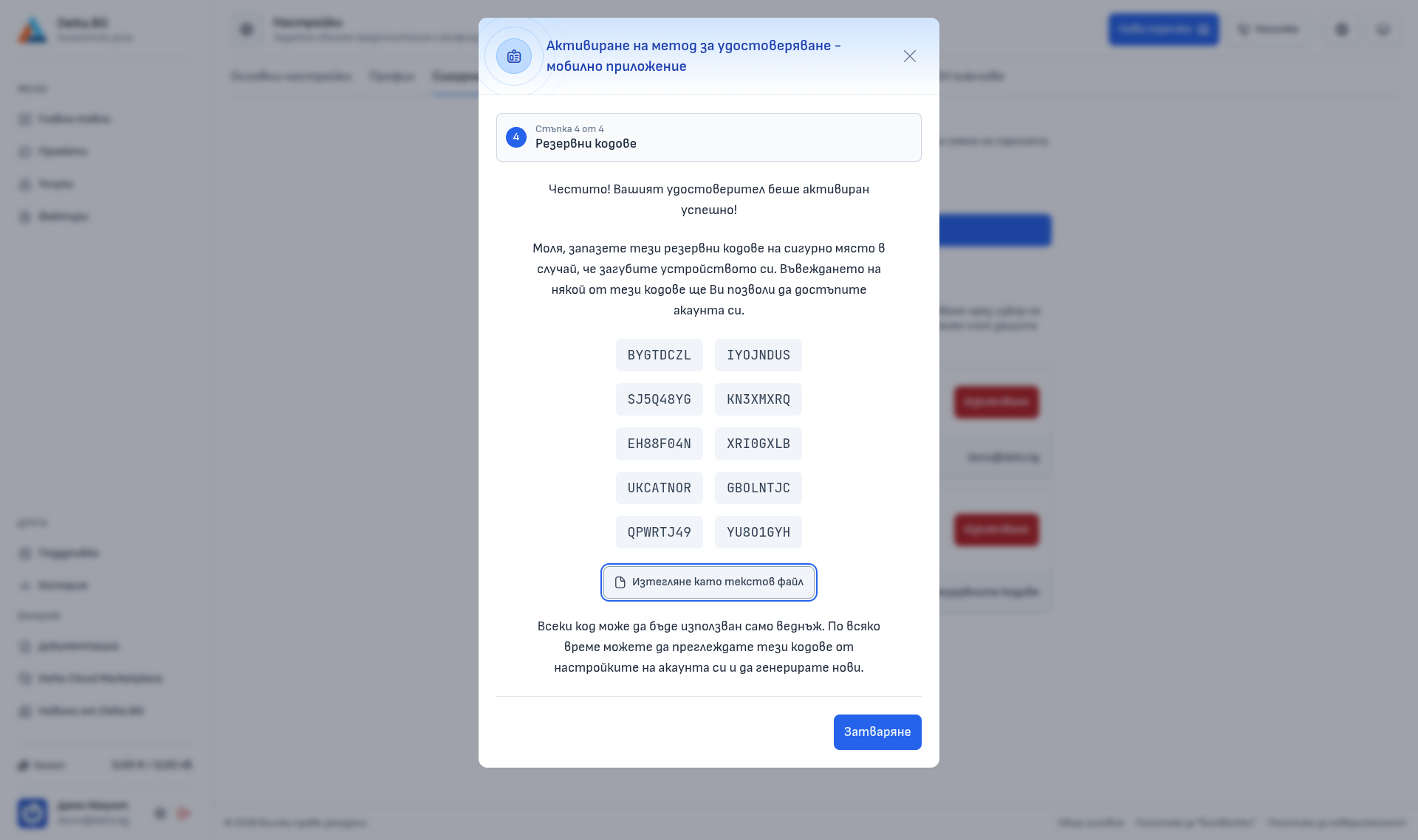
Стъпка 4 — Резервни кодове:
При успешно активиране се показват 10 еднократни резервни кода. Всеки код може да бъде използван само веднъж и служи като резервен начин за вход, ако загубите достъп до приложението за удостоверяване.
Warning
Запишете резервните кодове на сигурно място веднага — бутонът Изтегляне като текстов файл сваля всички кодове като .txt файл. След затваряне на диалога те не се показват повторно без нова автентикация от приложението.
Преглед и повторно генериране на резервни кодове
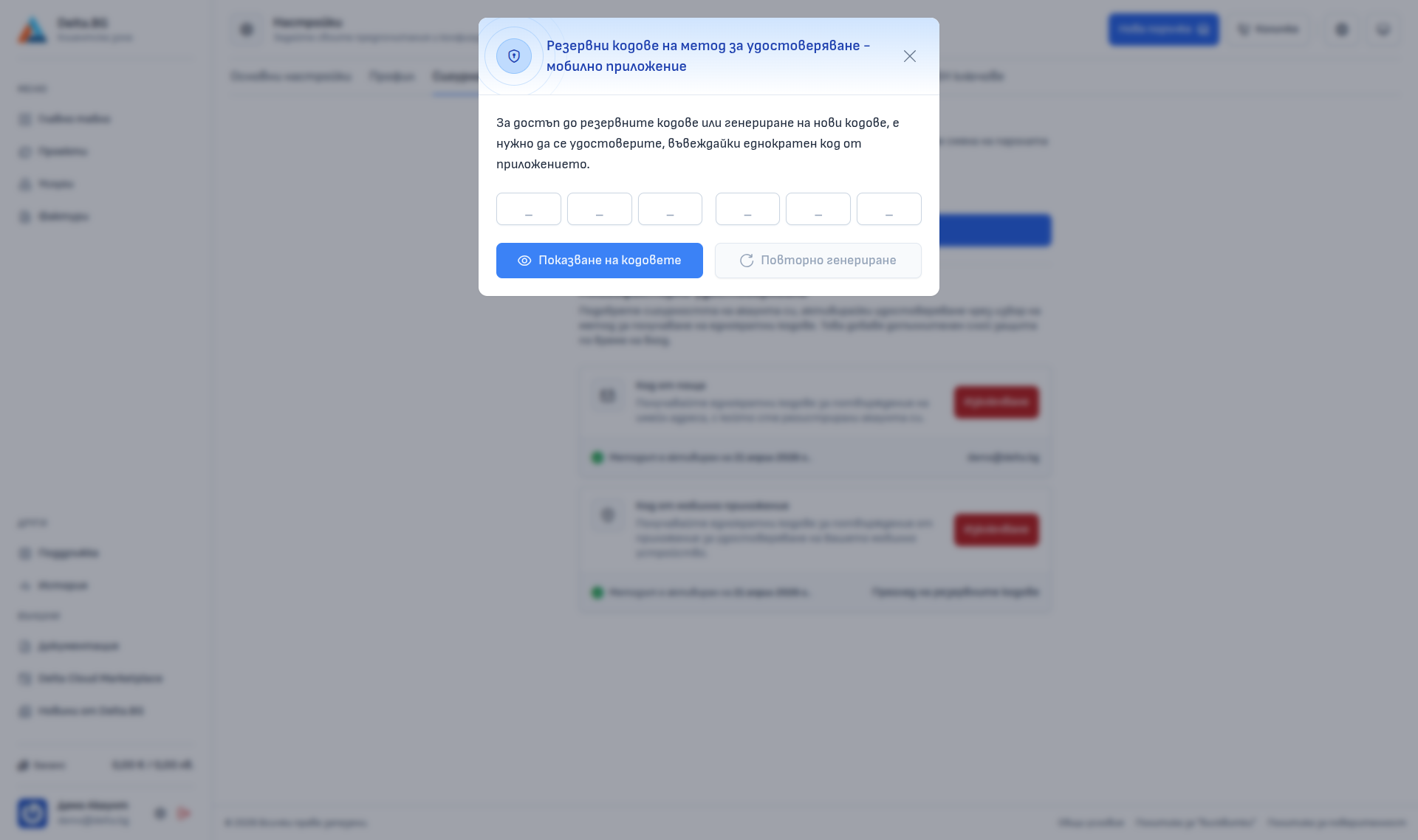
След активиране можете да прегледате или генерирате нови резервни кодове от секцията Код от мобилно приложение → линка „Преглед на резервните кодове“. Диалогът първо иска еднократен код от приложението:
След потвърждение се показват текущите валидни кодове:
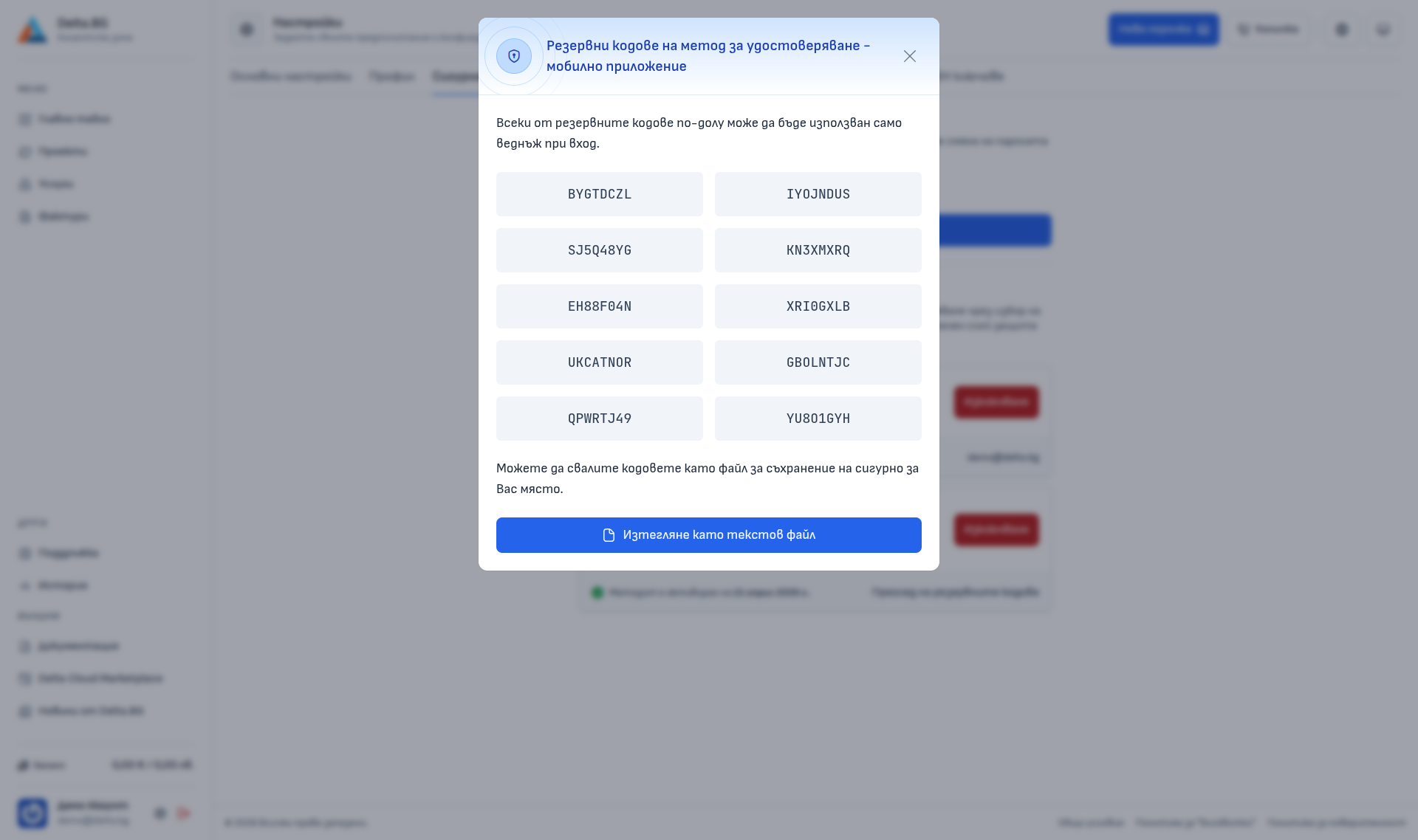
Бутонът Повторно генериране анулира всички съществуващи кодове и създава нов комплект от 10.
И двата метода активирани
Активирани методи едновременно (имейл + приложение) изглеждат така в раздел Сигурност:
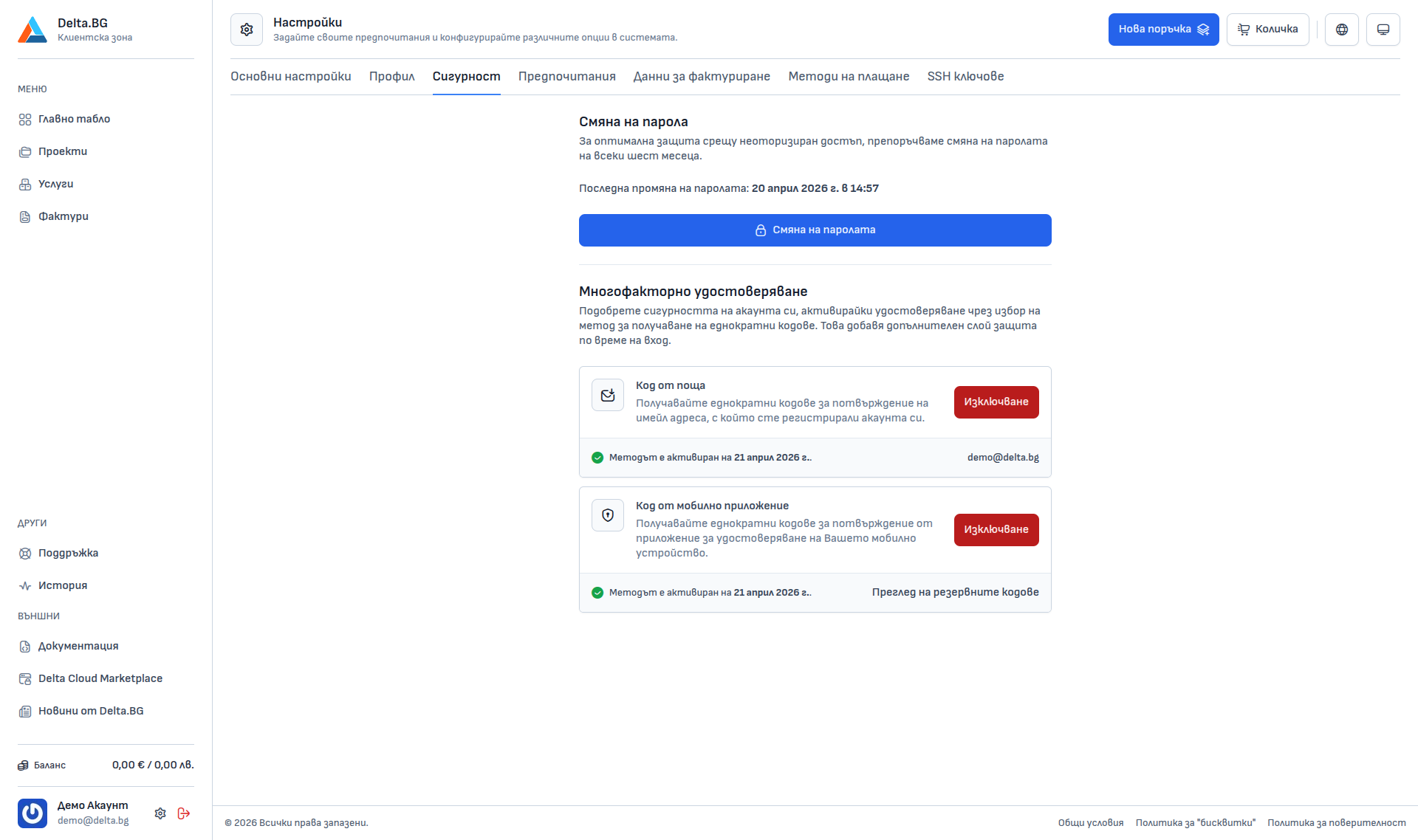
При вход системата ще поиска един код — от метода, който изберете на страницата за вход. Поддържането на повече от един активен метод Ви дава резервен вариант, ако загубите достъп до основния.
Деактивиране на метод
След активиране мястото на бутона Включване заема червеният Изключване. При натискане се отваря диалог, който изисква еднократен код (изпраща се автоматично при отварянето на диалога за имейл метода, или се взема от приложението за удостоверяване за App метода):
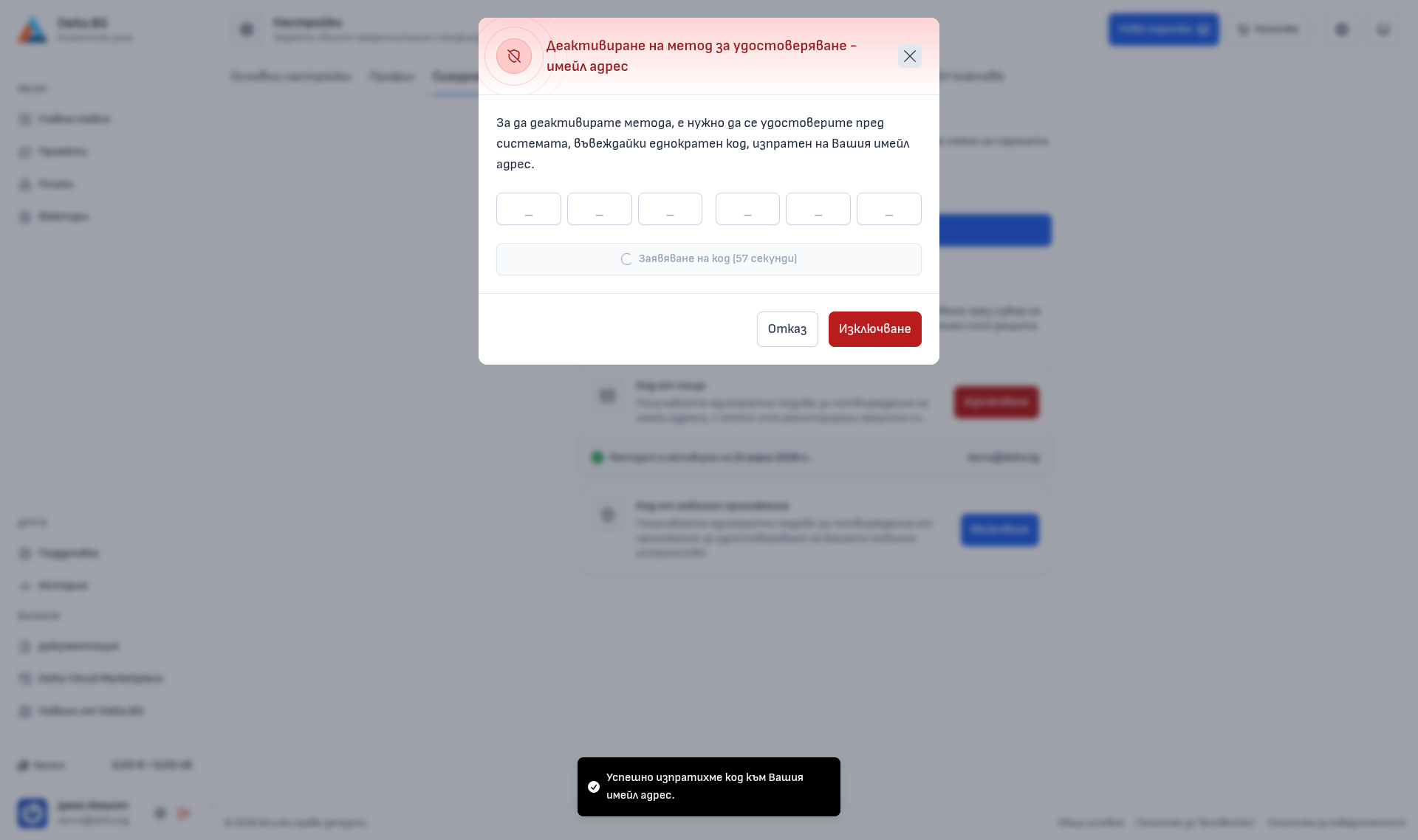
Въведете кода и натиснете Изключване, за да спрете метода. Достъпът до акаунта след това остава защитен само с останалите активни MFA методи — ако деактивирате последния, на входа ще се изисква само парола.
Warning
Деактивирането на всички MFA методи оставя акаунта със защита само чрез парола. Препоръчваме да държите поне един активен метод.