Добавяне на устройство
За да започнете да защитавате устройство, трябва да инсталирате Delta Cloud Backup Agent на него и да го свържете с Вашия бекъп акаунт. Клиентската зона предоставя съветник стъпка по стъпка, който Ви води през процеса.
Стартиране на съветника
Навигирайте до раздела
Отидете в раздел "Устройства" на страницата на услугата.
Отворете диалога за добавяне на устройство
Натиснете бутона "+ Добавяне на устройство", за да отворите съветника за регистрация на устройство.
Изберете платформа
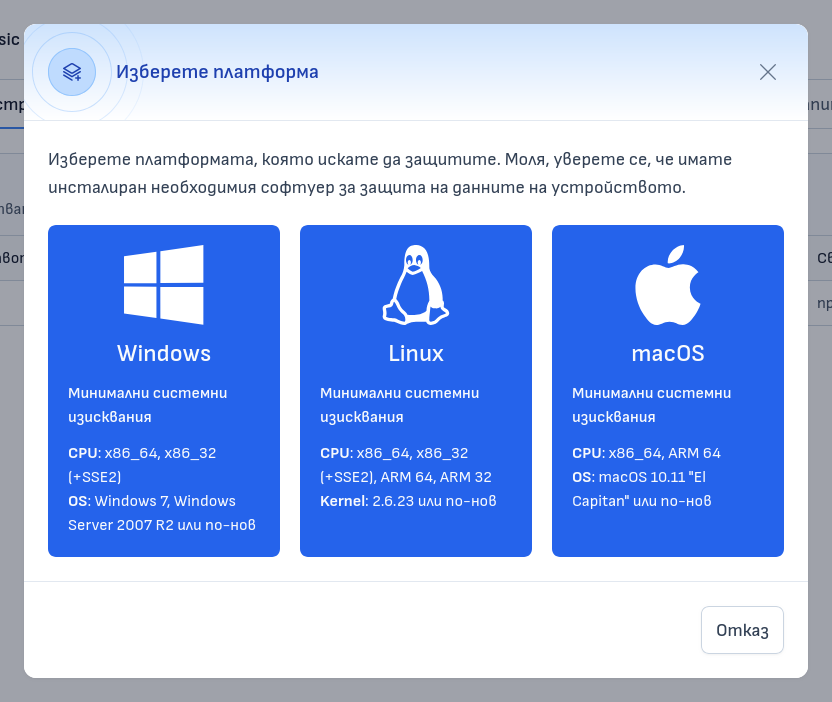
Изберете операционната система на устройството, което искате да защитите: Windows, Linux или macOS. Системните изисквания за всяка платформа са показани на съответната карта.
След като изберете платформа, съветникът ще покаже специфични инструкции за изтегляне, инсталиране и конфигуриране на агента. Следвайте ръководството за Вашата операционна система:
- Windows — инсталация с Windows инсталатор
- Linux — инсталация чрез .deb, .rpm или .run пакети
- macOS — инсталация с macOS .pkg инсталатор
Често срещан казус: изтрито устройство и повторна регистрация
Ако изтриете устройство от клиентската зона и след това инсталирате агента отново, е възможно да не бъдете попитани за потребителско име и парола. Това обикновено означава, че в локалния агент има запазена предишна сесия.
Изпълнете следните стъпки:
- Отворете съветника "+ Добавяне на устройство" и стигнете до стъпката за конфигуриране за съответната ОС.
- Уверете се, че фоновата услуга на агента е стартирана на устройството.
- Прекратете старата сесия (disconnect) и стартирайте ново интерактивно вписване (prompt).
- Въведете новите потребителско име и парола, показани в съветника.
- Потвърдете, че устройството се е появило отново в списъка Устройства.
Бележка
Само преинсталация не винаги нулира регистрацията на агента. Ако проблемът остане, използвайте специфичните за платформата ръководства, за да изпълните повторна регистрация по правилния ред за Вашата ОС.
За пълен процес за преинсталация и повторно свързване на агента, вижте Преинсталация и повторно свързване на агента.
Завършване
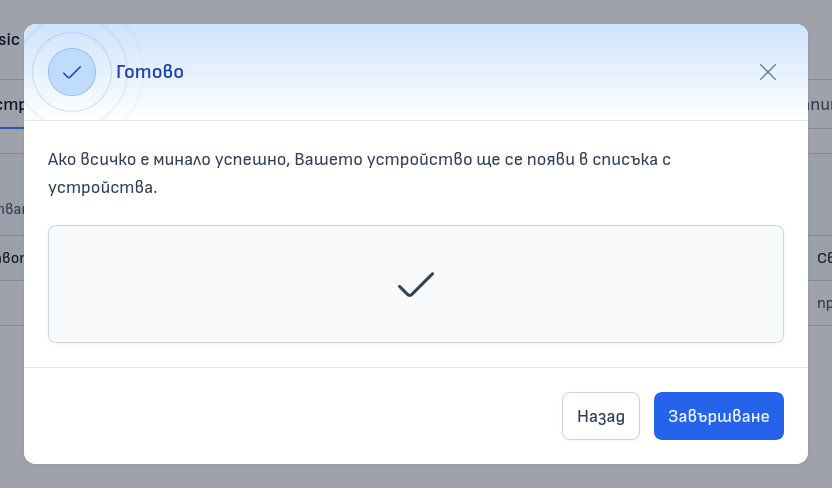
След завършване на специфичните за платформата стъпки, съветникът ще покаже съобщение за потвърждение. Натиснете "Завършване", за да затворите съветника. Вашето ново устройство ще се появи в списъка Устройства с текущия си статус.
Съвет
След регистриране на устройство, следващата стъпка е да конфигурирате Защитени елементи — конкретните източници на данни (файлове, бази данни и др.), които искате да архивирате на това устройство.