SSH ключове
Разделът SSH ключове (Настройки → SSH ключове) управлява публичните SSH ключове, свързани с акаунта Ви. Добавените тук ключове се качват автоматично на всеки нов менажиран сървър, който поръчате — това Ви позволява да се свържете без парола още от първия вход.
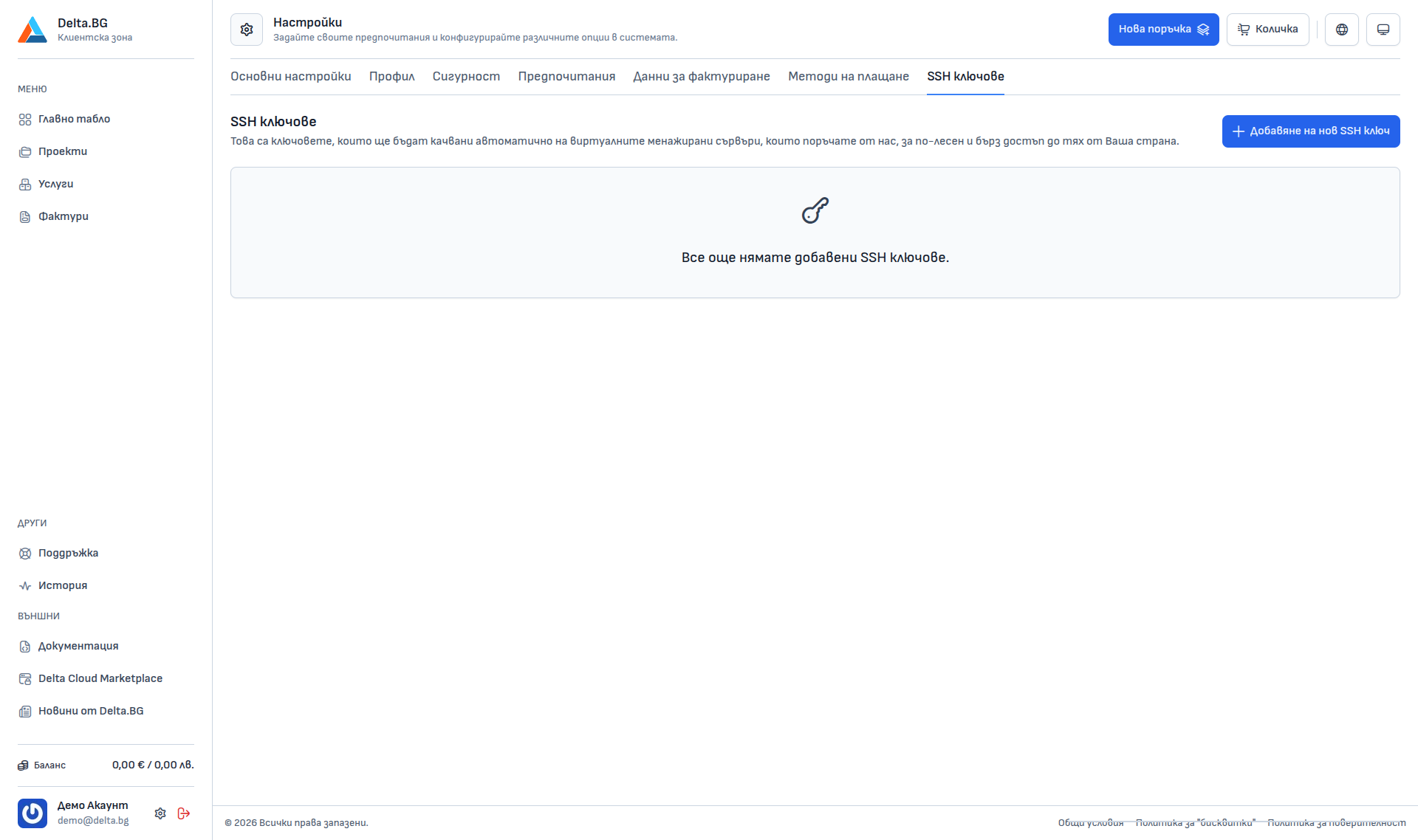
Добавяне на нов ключ
Бутонът „+ Добавяне на нов SSH ключ“ отваря диалог с две полета:
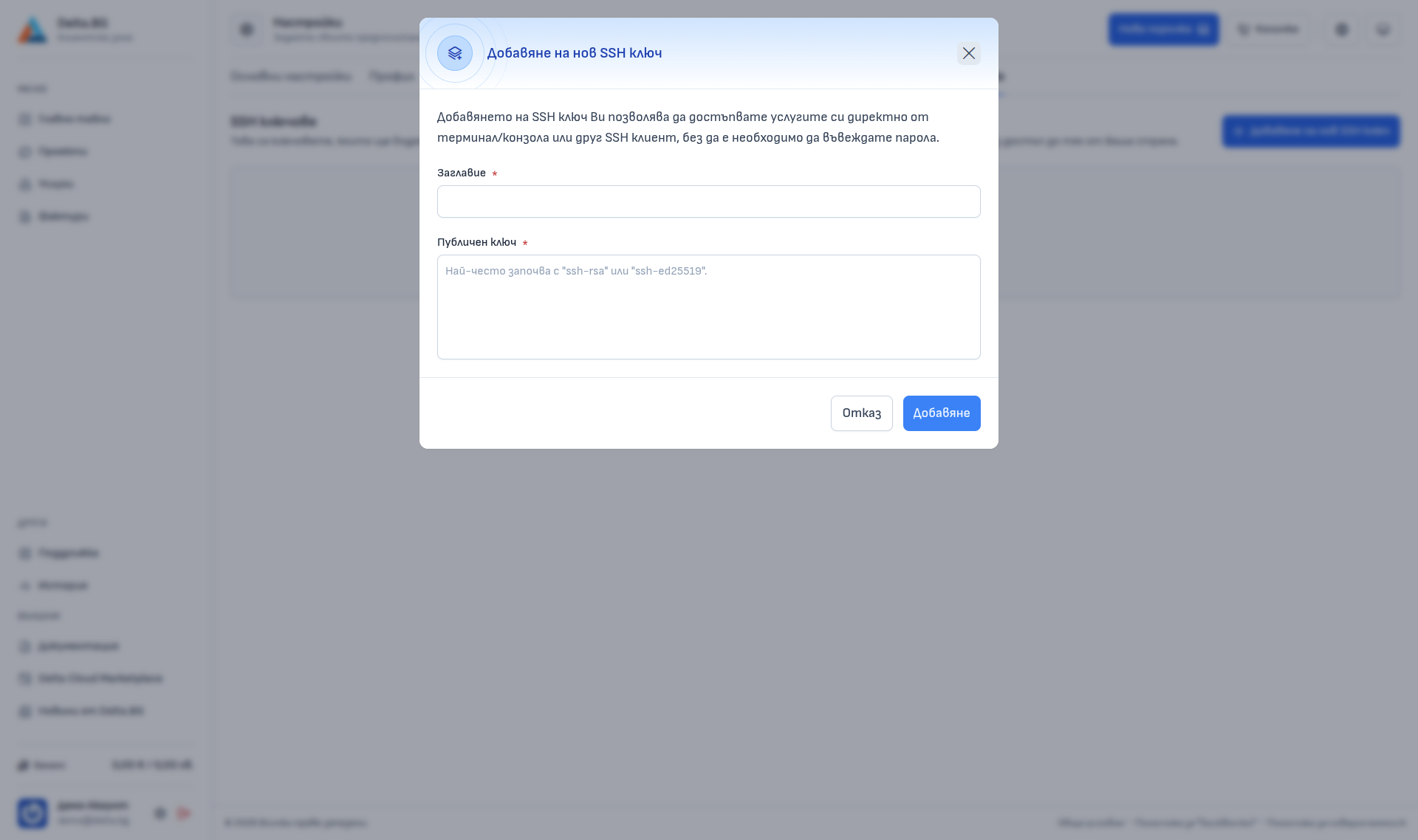
| Поле | Описание |
|---|---|
| Заглавие | Собствено име на ключа — напр. „Лаптоп“, „Работна станция“, „CI сървър“. |
| Публичен ключ | Съдържанието на .pub файла. Започва с ssh-rsa, ssh-ed25519 или подобен префикс, следван от самия ключ и по избор — коментар. |
След попълване натиснете Добавяне.
Генериране на SSH ключ
Ако все още нямате SSH ключ, можете да го генерирате локално. По-долу са командите по операционна система — всички генерират двойка ключове (публичен и частен), като частният никога не напуска Вашия компютър.
Linux
Приемете стандартния път (~/.ssh/id_ed25519) с Enter или посочете друг. След приключване публичният ключ се намира в ~/.ssh/id_ed25519.pub:
Копирайте целия изход и го поставете в полето Публичен ключ.
macOS
Инструкциите са идентични с Linux (macOS включва OpenSSH по подразбиране):
По избор можете да добавите ключа към macOS Keychain, за да не въвеждате паролната фраза при всяко SSH свързване:
Windows
Windows 10/11 включват OpenSSH клиент по подразбиране. Отворете PowerShell и изпълнете:
Приемете стандартния път (C:\Users\<потребител>\.ssh\id_ed25519). Публичният ключ се намира в C:\Users\<потребител>\.ssh\id_ed25519.pub и може да бъде отворен с:
Ако командата ssh-keygen не е налична, инсталирайте OpenSSH клиента от Settings → Apps → Optional features → Add a feature → OpenSSH Client.
Info
Частният ключ (id_ed25519 без .pub разширение) остава на Вашия компютър и никога не се качва в клиентската зона.
Използване
SSH ключовете се качват автоматично при поръчка на нов менажиран виртуален сървър — ключът се добавя към файла ~/.ssh/authorized_keys на главния потребител и можете да влезете със:
Warning
Ключове, добавени след създаването на сървъра, не се качват автоматично. Ще трябва ръчно да ги копирате в ~/.ssh/authorized_keys на вече създадения сървър.