Управление на снапшоти
В тази страница ще намерите подробни инструкции за всички операции със снапшоти — от създаване до изтриване.
Създаване на снапшот
-
Навигиране до раздела
Навигирайте до раздела "Снапшоти" в страницата на услугата.
-
Натискане на бутона за добавяне
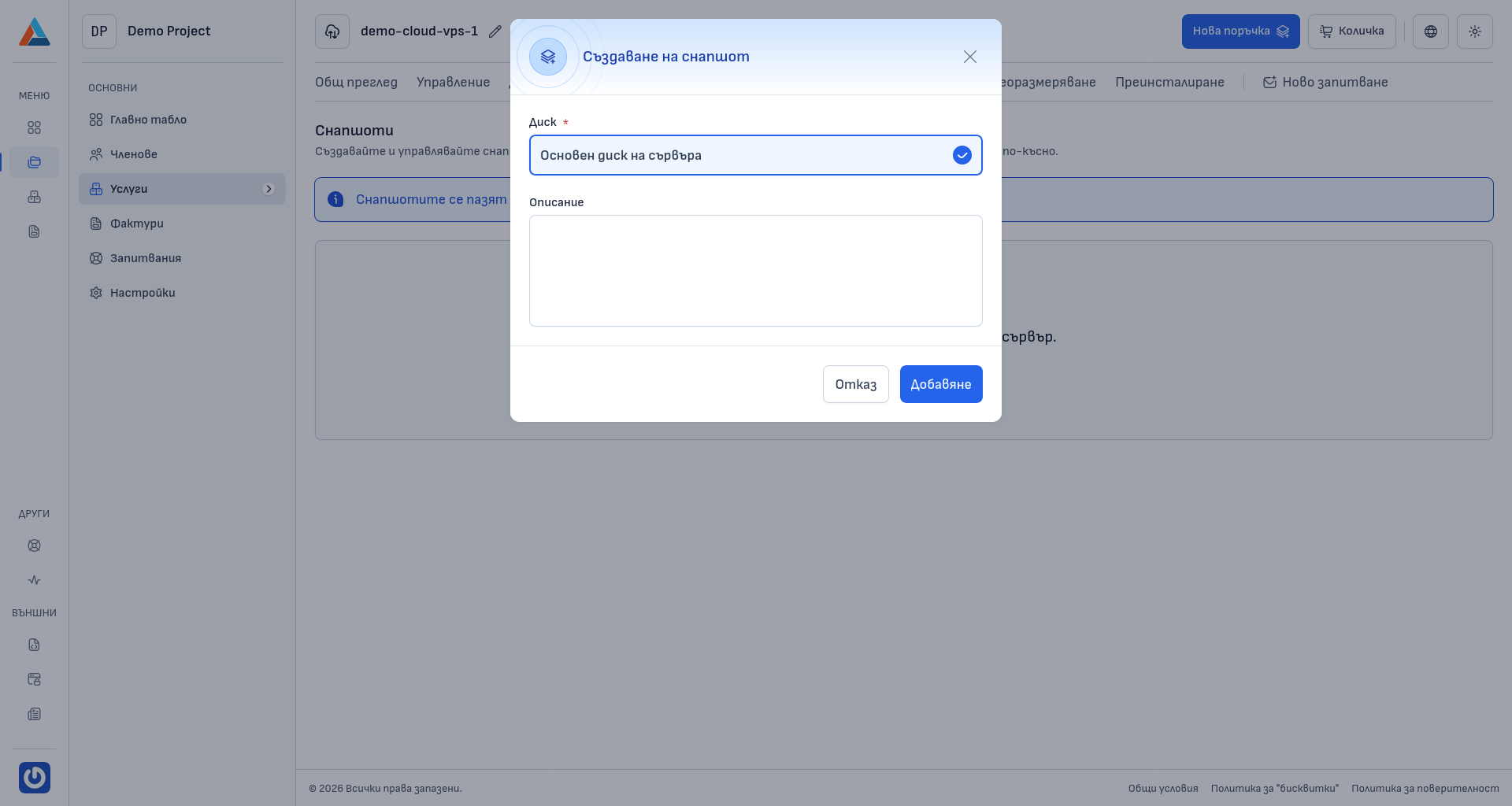
Натиснете бутона "+ Добавяне", за да се отвори диалогов прозорец за създаване на снапшот.
-
Попълване на параметри
- Диск — Полето "Диск" показва "Основен диск на сървъра" — това е единственият диск, който може да бъде снапшотнат от страницата на Cloud VPS услугата. За снапшоти на допълнителни дискове (Block Storage), монтирани към сървъра, използвайте страницата на съответния диск в клиентската зона.
- Описание — По желание въведете описание на снапшота, което ще Ви помогне да го разпознаете по-късно.
-
Потвърждение
Натиснете бутона "Добавяне", за да създадете снапшота.
Note
Създаването на снапшота може да отнеме няколко минути в зависимост от размера на диска.
Преглед на снапшоти
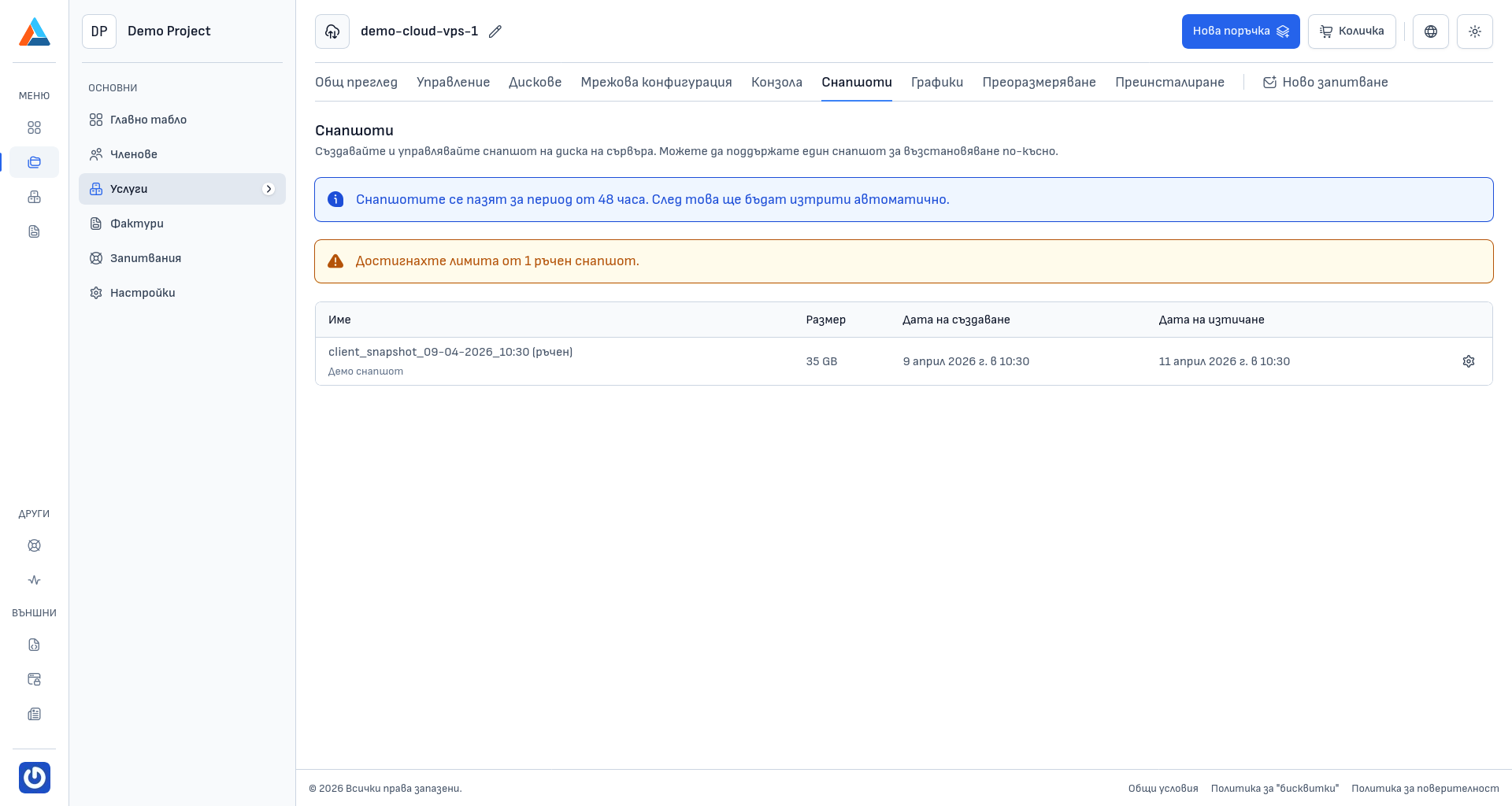
След създаване на снапшот в таблицата се показва списък с наличните снапшоти, който включва следната информация:
- Име — автоматично генерирано име на снапшота с пояснение за типа (ръчен)
- Размер — размерът на снапшота
- Дата на създаване — датата и часът на създаване
- Дата на изтриване — датата и часът, на която снапшотът ще бъде автоматично изтрит
Note
Когато достигнете лимита от 1 ръчен снапшот, системата ще покаже предупреждение. За да създадете нов снапшот, първо трябва да изтриете съществуващия.
Възстановяване от снапшот
Можете да възстановите диска до състоянието, записано в снапшота. Това е полезно, когато искате да върнете сървъра до предишно работещо състояние.
-
Навигиране до раздела
Навигирайте до раздела "Снапшоти" в страницата на услугата.
-
Избиране на снапшот за възстановяване
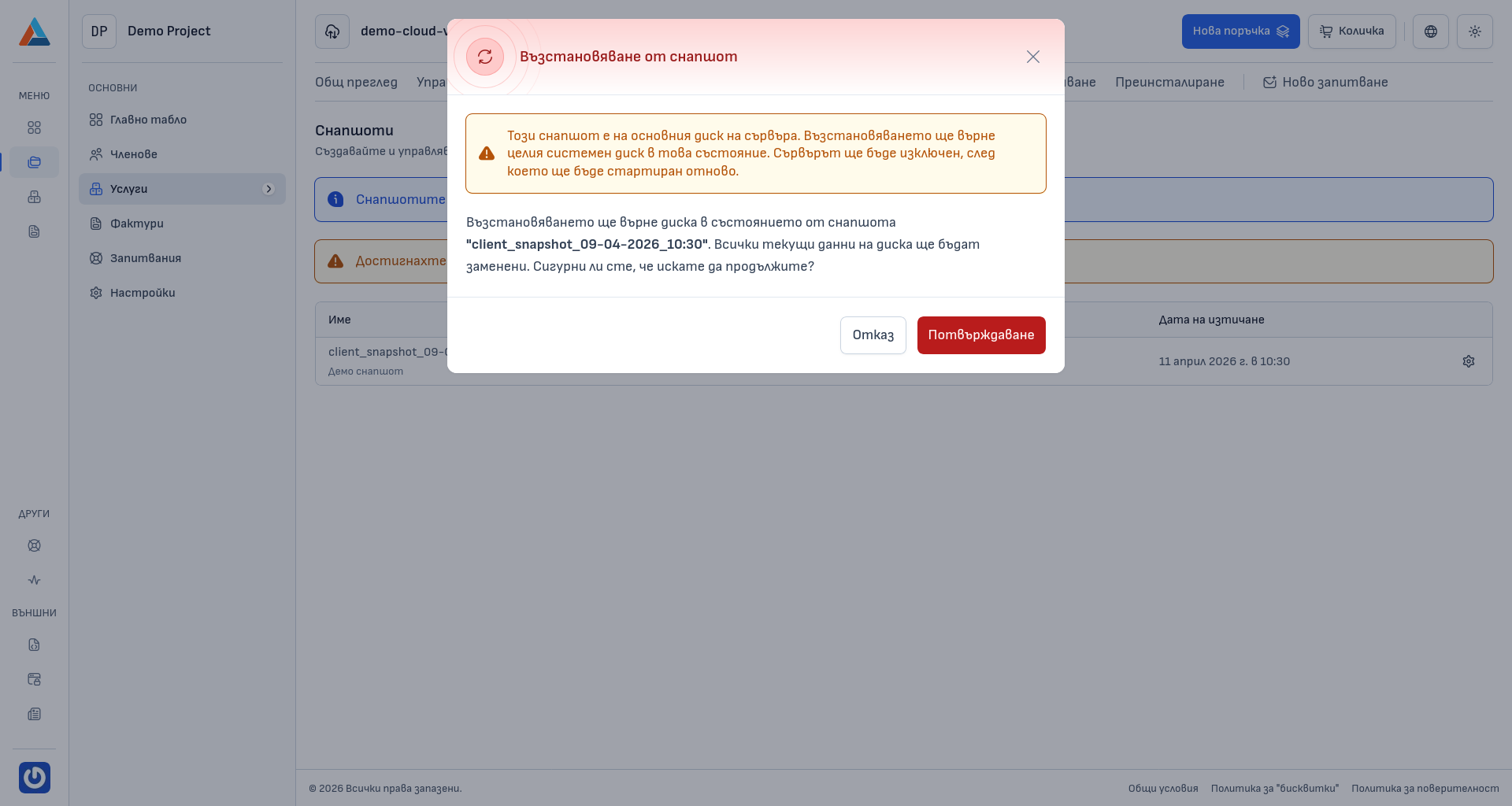
В списъка със снапшоти натиснете иконата за възстановяване срещу снапшота, от който искате да възстановите. Ще се отвори диалогов прозорец за потвърждение.
-
Потвърждение
Прочетете внимателно предупреждението и натиснете бутона "Потвърждаване", за да стартирате възстановяването.
Внимание
Възстановяването ще върне диска в състоянието от снапшота. Всички текущи данни на диска ще бъдат заменени. Сървърът ще бъде изключен и след това включен отново автоматично. Това действие е необратимо.
Изтриване на снапшот
-
Навигиране до раздела
Навигирайте до раздела "Снапшоти" в страницата на услугата.
-
Избиране на снапшот за изтриване
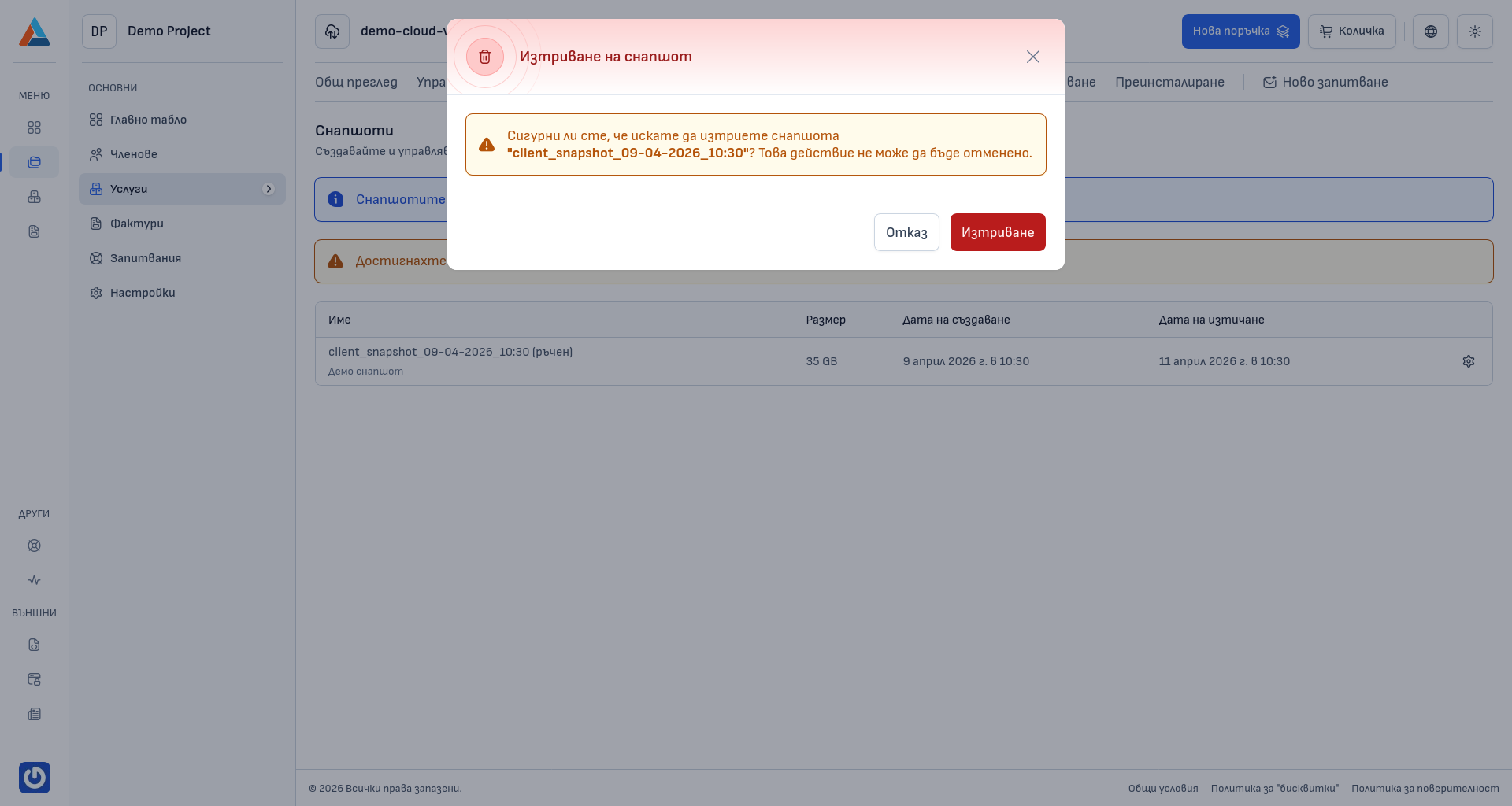
В списъка със снапшоти натиснете иконата за изтриване срещу снапшота, който искате да премахнете. Ще се отвори диалогов прозорец за потвърждение.
-
Потвърждение
Натиснете бутона "Изтриване", за да потвърдите действието.
Внимание
Това действие е необратимо. След изтриването снапшотът не може да бъде възстановен.