Възстановяване на Proxmox
Когато имате успешен бекъп на защитен елемент от тип Proxmox, можете да я възстановите към всяко устройство по няколко начина, според това как искате да използвате възстановените данни. За конфигуриране на нови бекъпи вижте защитени елементи Proxmox.
Налични методи за възстановяване
В зависимост от опциите, които сте задали за бекъпа първоначално, можете да възстановите Proxmox бекъп като:
- Proxmox — избраните VM или LXC контейнери се въвеждат директно в инстанция Proxmox VE като нови VM/LXC на хипервайзъра.
- Compressed archive — компресиран архив с резултата от възстановяването.
- Files — като файлове и папки.
- Program Input — подходящо за пренасочване към друг процес или последваща обработка.
Бележка
Възстановяване към VMware или Hyper-V от Proxmox бекъп все още не е налично в продукта. Ако имате нужда от този сценарий, свържете се с екипа за поддръжка, за да Ви съдейства техническата поддръжка.
1. Избор на тип възстановяване
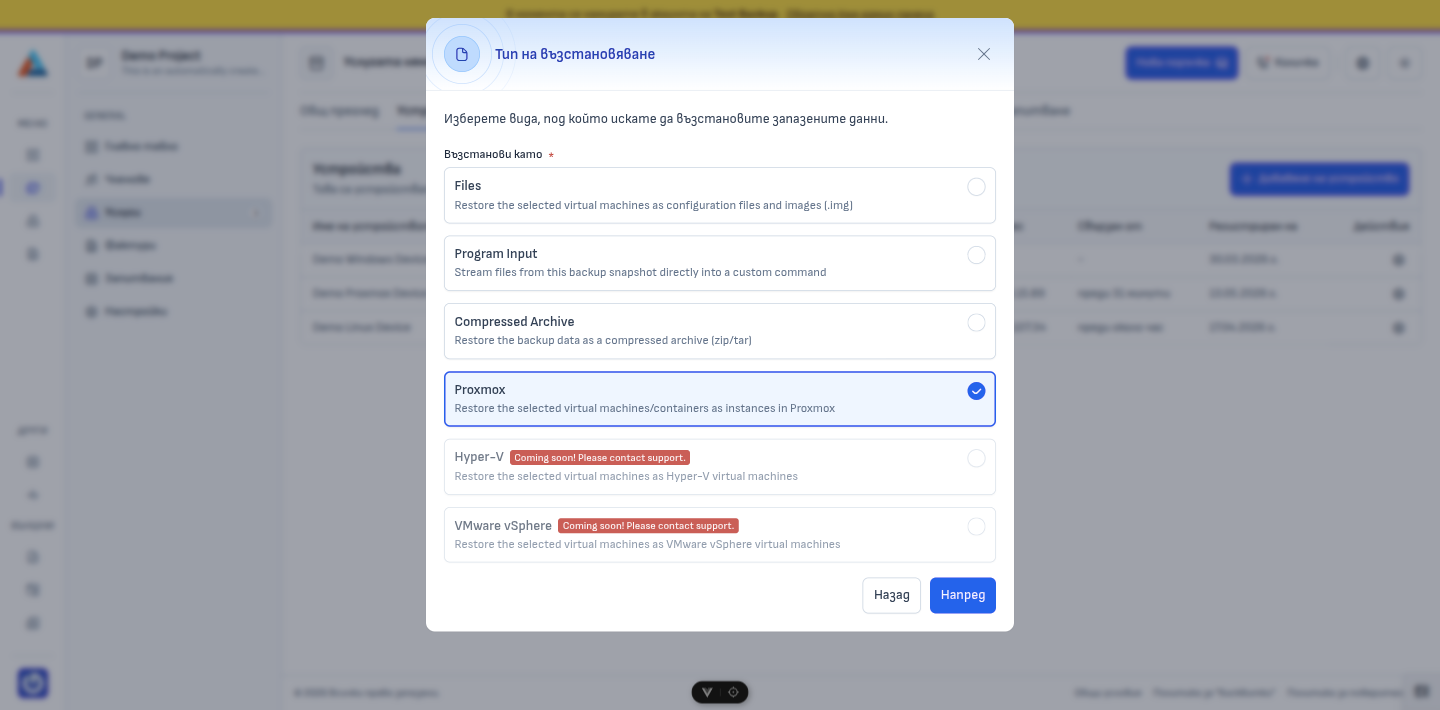
Изберете вида, под който искате да възстановите информацията. За директно въвеждане в Proxmox изберете Proxmox. Другите опции на този екран обикновено включват Файлове, Програмен вход и Компресиран архив.
2. Избор на VM и LXC контейнери за възстановяване
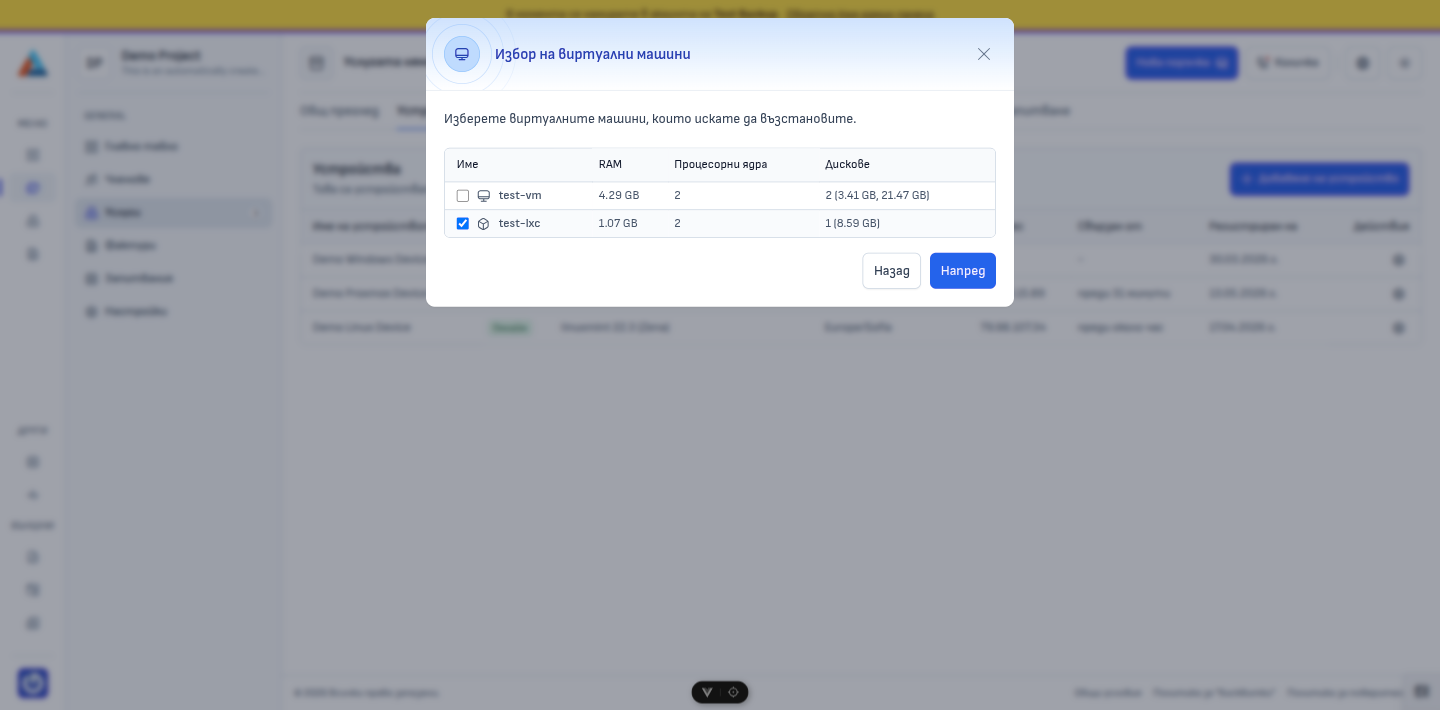
Изберете виртуалните машини и LXC контейнерите от снапшота, които искате да възстановите.
3. Свързване към целевия Proxmox хост
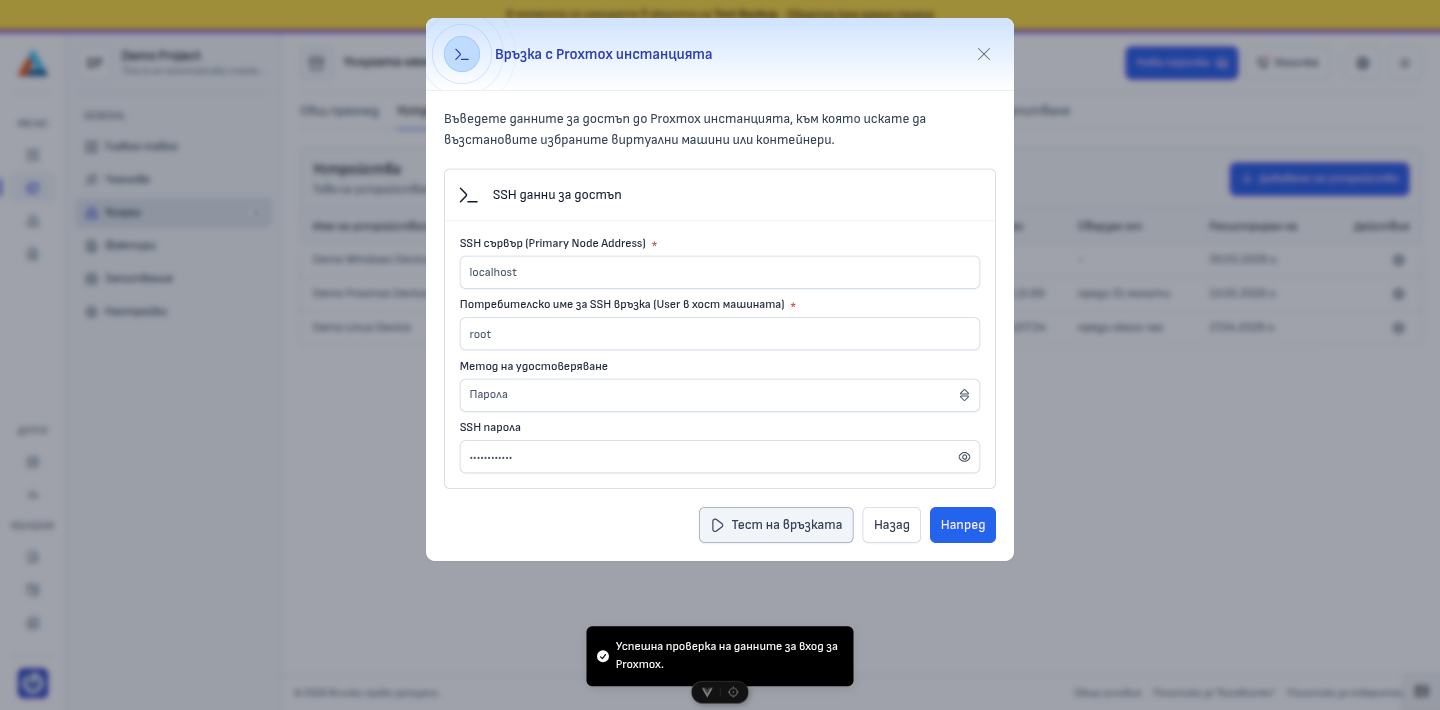
Въведете SSH идентификационни данни за Proxmox хоста, към който искате да възстановите избраните виртуални машини. Полетата са попълнени по подразбиране с данните на устройството, от което е правен оригиналният бекъп; променете ги, ако възстановявате към друг хост.
4. Избор на node и хранилище
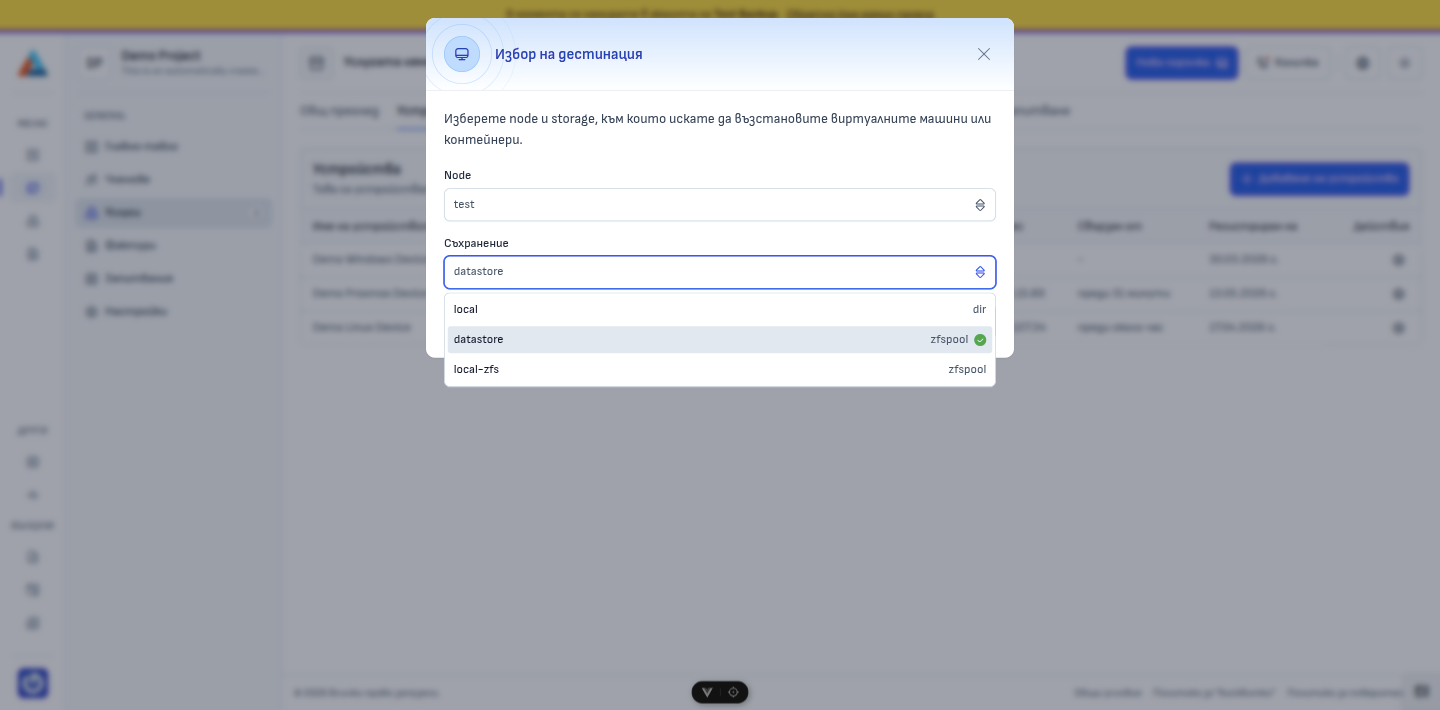
Изберете node и storage в целевата Proxmox инстанция, където ще бъдат създадени възстановените VM или LXC.
Внимание
LXC контейнери не могат да се възстановяват върху хранилища от тип dir (директория). Изберете хранилище, което поддържа разполагане на LXC (например ZFS)..
След възстановяването
Следете логовете в Процеси. Проверете, че елементите се появяват на целевия node с очакваните имена, мрежови настройки и дискова подредба, преди да ги включите.