Добавяне на Linux устройство
Това ръководство обхваща специфичните за платформата стъпки за регистрация на Linux устройство. Преди да започнете, уверете се, че сте завършили началните стъпки от ръководството Добавяне на устройство и сте избрали Linux като платформа.
Стъпки за инсталация
Изтеглете софтуера
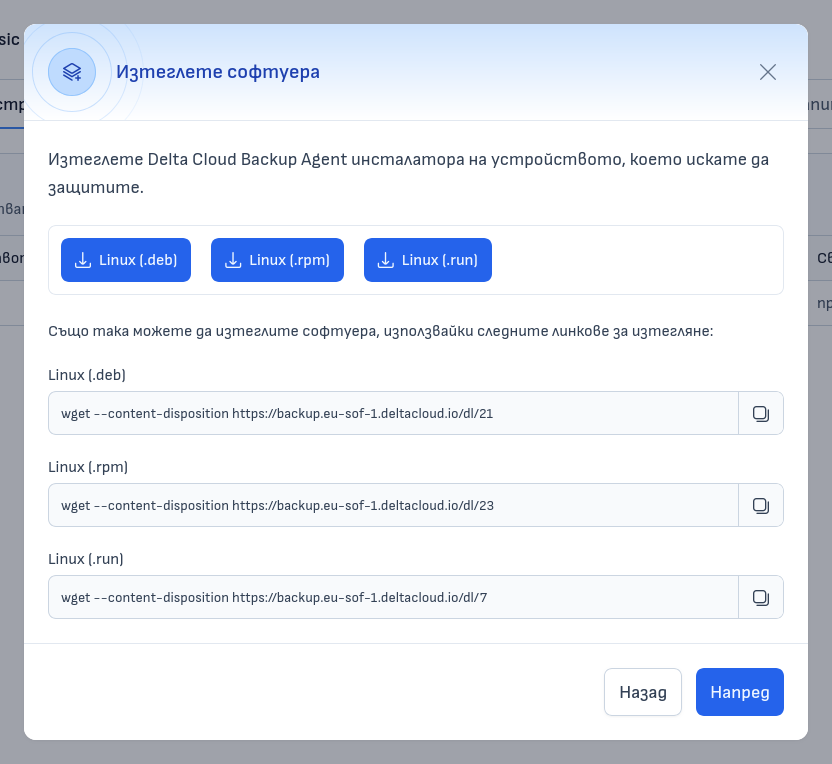
Изберете подходящия формат на пакета за Вашата дистрибуция:
- Linux (.deb) — за Debian, Ubuntu и производни
- Linux (.rpm) — за CentOS, RHEL, Fedora и производни
- Linux (.run) — универсален саморазархивиращ се инсталатор
Натиснете съответния бутон, за да изтеглите пакета, или копирайте wget командата, предоставена по-долу, за да го изтеглите директно на сървъра.
Инсталирайте софтуера
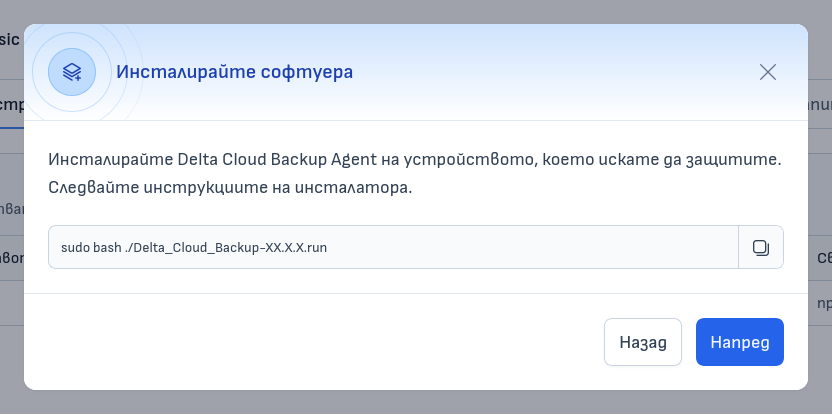
Стартирайте инсталатора с командата, показана в съветника. За .run пакета:
Бележка
Заменете XX.X.X с действителния номер на версията на изтегления файл.
Конфигурирайте софтуера
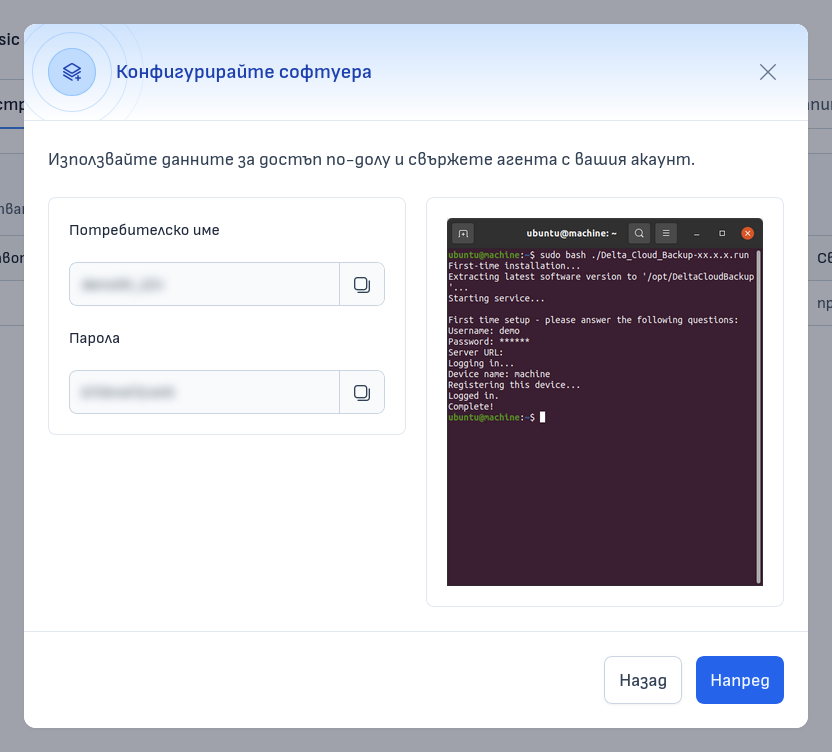
При първото стартиране агентът ще Ви поиска данните за свързване в терминала. Въведете потребителското име и паролата, показани в лявата страна на съветника, когато бъдете попитани.
Агентът ще регистрира устройството и ще стартира фоновата услуга автоматично.
След като агентът се свърже успешно, върнете се в съветника в клиентската зона и преминете към стъпката Завършване.
Troubleshooting при offline устройство
Ако устройството е offline в клиентската зона след инсталация, го рестартирайте и изпълнете следната команда в терминала:
Това ще задейства процеса на заден фон.
Внимание
Нужно е този скрипт да се изпълнява ръчно или да се имплементира от Ваша страна автоматизация, която да го изпълнява при всеки рестарт на машината.
Отстраняване на проблеми при повторна регистрация
Ако устройството е било изтрито от клиентската зона и при нов опит не се появява запитване за потребителско име и парола, изпълнете:
sudo systemctl start backup-tool
sudo /opt/DeltaCloudBackup/backup-tool login status
sudo /opt/DeltaCloudBackup/backup-tool login disconnect
sudo /opt/DeltaCloudBackup/backup-tool login prompt
След това въведете потребителското име и паролата от текущия съветник "+ Добавяне на устройство".
За проверка:
За пълен процес за преинсталация и повторно свързване на агента, вижте Преинсталация и повторно свързване на агента.